
Як завантажити файли з Google Диска на iPhone – нюанси роботи з хмарним сховищем

6 Червня 2023

Нещодавно ми розповідали про те, як скачати файл на Айфон з інтернету чи месенджера. Але якщо ви хочете використовувати хмарне сховище від сторонніх розробників, наприклад Google диск, то принцип завантаження файлів зовсім інше. Тому далі детально розповімо, як використовувати даний сервіс.
Будь-який файл можна завантажити з Google Диску кількома дотиками.

Як завантажувати з Google Диску на Айфон файли

Якщо ви хочете користуватися постійно Google диском на Айфоні, то фактично для цього необхідно встановити спеціальний додаток, який дозволить отримати доступ до всіх папок і файлів, які зберігаються у вас у хмарі. Для цього виконайте такі дії:
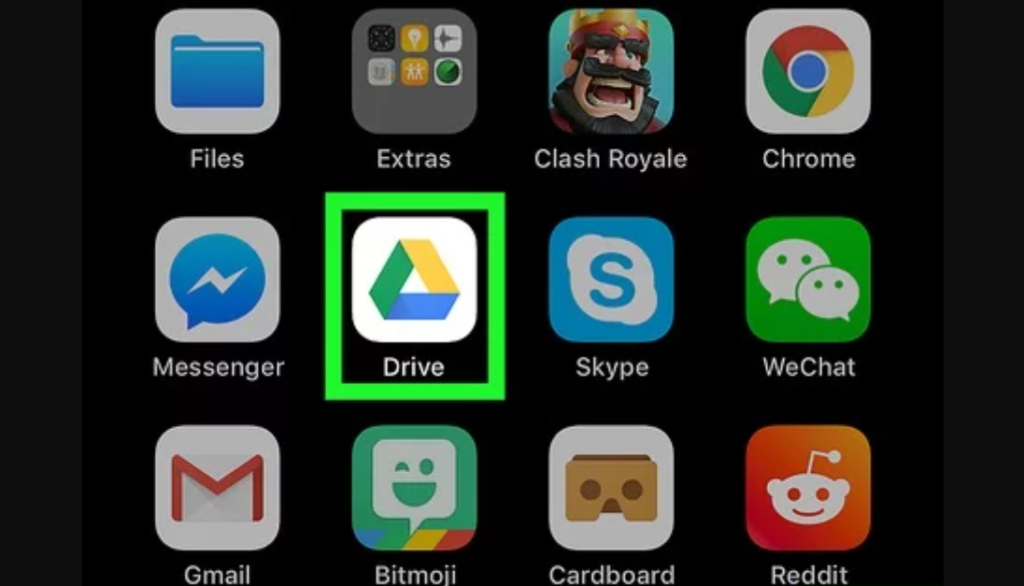
  1. Відкрийте програму Apple Store, торкніться піктограми пошуку в пошуковому рядку та наберіть у полі пошуку “Google Drive”.
  2. Знайдіть серед видачі програму від Google і торкніться її, щоб перейти на сторінку програми.
  3. Натисніть кнопку “Завантажити”, а потім “Встановити”.
  4. Після того, як програма була встановлена, потрібно виконати кілька кроків, щоб отримати доступ до файлів і папок у хмарі:
  5. Торкніться піктограми програми на робочому столі смартфона.
  6. У програмі, що відкрилася, введіть дані свого облікового запису (номер телефону або електронну пошту та пароль).
  7. В результаті ви побачите всі дані, які зберігаються на Google диску, проте доступ до них буде тільки за наявності інтернету. Якщо ви хочете зробити файли доступними офлайн, тобто скачати на смартфон, виділіть їх. Щоб виділити всі файли, торкніться трьох точок у верхньому правому куті та виберіть пункт “Виділити все”.
  8. Торкніться трьох горизонтальних точок у нижньому правому кутку.
  9. Виберіть “Зробити доступними в автономному режимі”.
  10. В результаті ви завжди зможете відкрити програму Google диск і отримати доступ до файлу, навіть якщо Айфон не підключений до мережі.

Завантажувати файл зручно за допомогою програми Google Drive

Якщо ви хочете зберегти один файл, наприклад, додати фотографію з Google Диску до програми “Фото”, виконайте такі дії:

  1. Відкрийте програму Google Диск і зайдіть в папку з фото, що цікавить.
  2. Торкніться трьох точок під фото, яке хочете завантажити.
  3. Виберіть пункт “Надіслати копію” з меню.
  4. Потім торкніться рядка “Зберегти зображення”.

Тепер завантажений вами файл доступний у програмі “Фото”.

Як завантажувати з Google Диска на Айфон за допомогою iTunes

Якщо вам необхідно завантажити з Google Disk велику кількість файлів, це зручніше робити за допомогою комп’ютера та програми iTunes або Finder. Принцип гранично простий:

  1. Зайдіть на Google Диск через браузер і виділіть усі файли.
  2. Клікніть мишею за виділеними файлами та виберіть з контекстного меню пункт “Завантажити”.
  3. Дочекайте, поки сформується архів і завантажиться на комп’ютер.
  4. Розархівуйте архів у будь-яку папку.
  5. Підключіть смартфон до комп’ютера та запустіть програму iTunes.
  6. Виберіть в iTunes ваш iPhone.
  7. У меню зліва клацніть у розділі “Фото”.

Перемістіть усі фотознімки з папки у вікно програми.

Як завантажити файли з Айфону на Google Диск

Якщо ви хочете завантажити файли з вашого смартфона на Google Disk, це можна зробити двома способами. Обидва вони вимагають встановлення програми “Google диск” на iPhone.
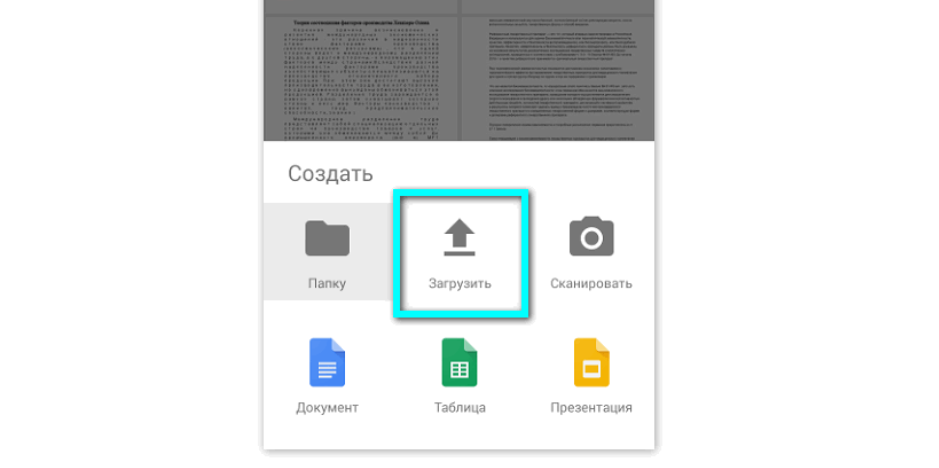
  1. Відкрийте програму Google диск.
  2. Торкніться кнопки “+” (Додати).
  3. Торкніться піктограми “Завантажити”.
  4. Виберіть файл, який потрібно завантажити.

Торкніться кнопки “Завантажити”, щоб додати файли на диск

Також можна використовувати інший спосіб для завантаження файлів:

  1. Відкрийте програму “Файли”.
  2. Виберіть файл, що вас цікавить.
  3. Торкніться піктограми надіслати.
  4. Виберіть із запропонованих варіантів “Google Drive”.

Зрозуміло, щоб завантажити файл, Айфон має бути підключений до Інтернету. Якщо з’єднання відсутнє, завантаження розпочнеться, як тільки смартфон підключиться до мережі.
Читайте также:

24 Вересня 2023
Про найцікавіші можливості iOS 17 компанія Apple розповіла за довго до виходу операційної системи. До них відносяться інтерактивні віджети, розшифровка голосових повідомлень в iMessage та ряд інших ...
6 Червня 2023
Нещодавно ми розповідали про те, як скачати файл на Айфон з інтернету чи месенджера. Але якщо ви хочете використовувати хмарне сховище від сторонніх розробників, наприклад Google диск, то принцип ...
25 Травня 2023
Для завантаження додатків на iPhone існує фірмовий магазин Apple – App Store, при цьому жодні інші альтернативні способи встановлення додатків на iOS, на відміну від Android, не призначені для ...

    Заявка на ремонт


    Навіщо оформляти заявку?

    • Економія часу при здачі пристрою на ремонт

    • За вами буде заброньовано запчастину

    Вашу заявку успішно відправлено до відділення «Васильківська»!

    Чекайте дзвінка від менеджера для уточнення

    дати і часу звернення в сервісний центр

      Виклик кур'єра по Києву

      Заберемо ваш пристрій на ремонт

      Пн-Пт:10:00 - 18:00

      Сб-Нд:10:00 - 18:00


      Вартість послуги:

      MacBook

      iPhone

      iPad

      100 гривень в одну сторону

      iMac

      400 гривень в одну сторону

      Оплата при отриманні пристрою назад!

      Ви також можете викликати кур'єра,

      зателефонувавши по одному з номерів:

      +38 (044) 333 92 66

      +38 (067) 698 22 66

      Вашу заявку успішно відправлено!

      Чекайте дзвінка від менеджера з яким Ви

      погоджуєте зручний для Вас час і адресу.

      Вашу заявку успішно відправлено!

      Чекайте дзвінка від менеджера для уточнення

      деталей відправки через службу «Нова Пошта»