
4 Вересня 2023
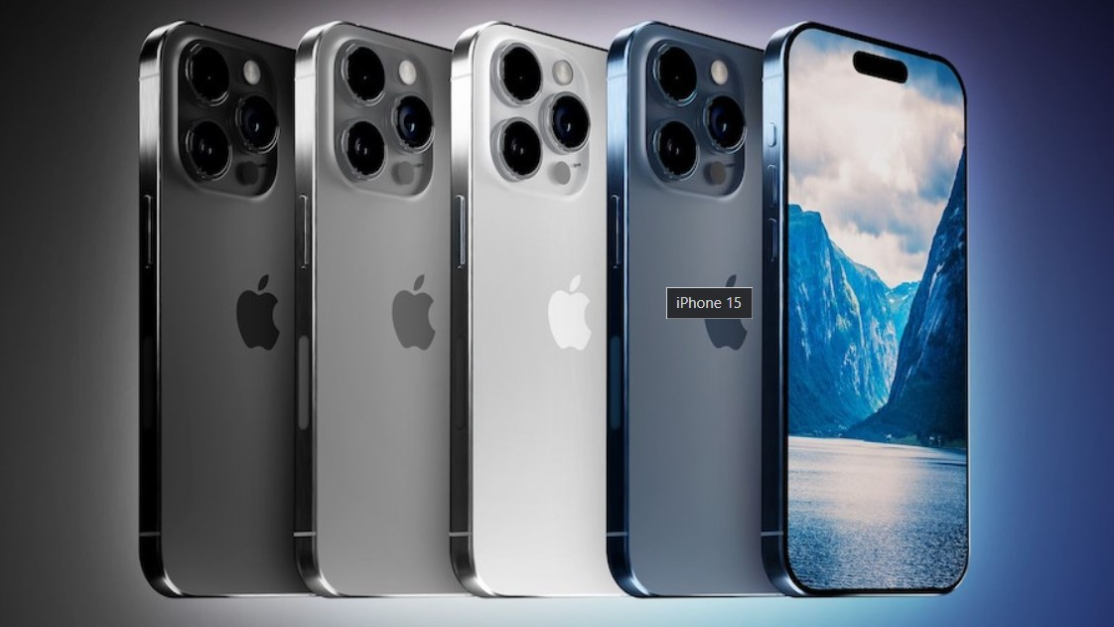
Як ми вже розповідали, до презентації нових смартфонів залишилося зовсім небагато часу. І, як це зазвичай буває, багато про них відомо ще до заходу. Коротко ми про них розповідали, а зараз пропонуємо ...
Про найцікавіші можливості iOS 17 компанія Apple розповіла за довго до виходу операційної системи. До них відносяться інтерактивні віджети, розшифровка голосових повідомлень в iMessage та ряд інших функцій, які відразу впадають у вічі. Але, як це часто буває, багато опцій залишилися поза увагою, і про них мало хто знає навіть після виходу iOS 17, оскільки найчастіше виявити їх досить складно.
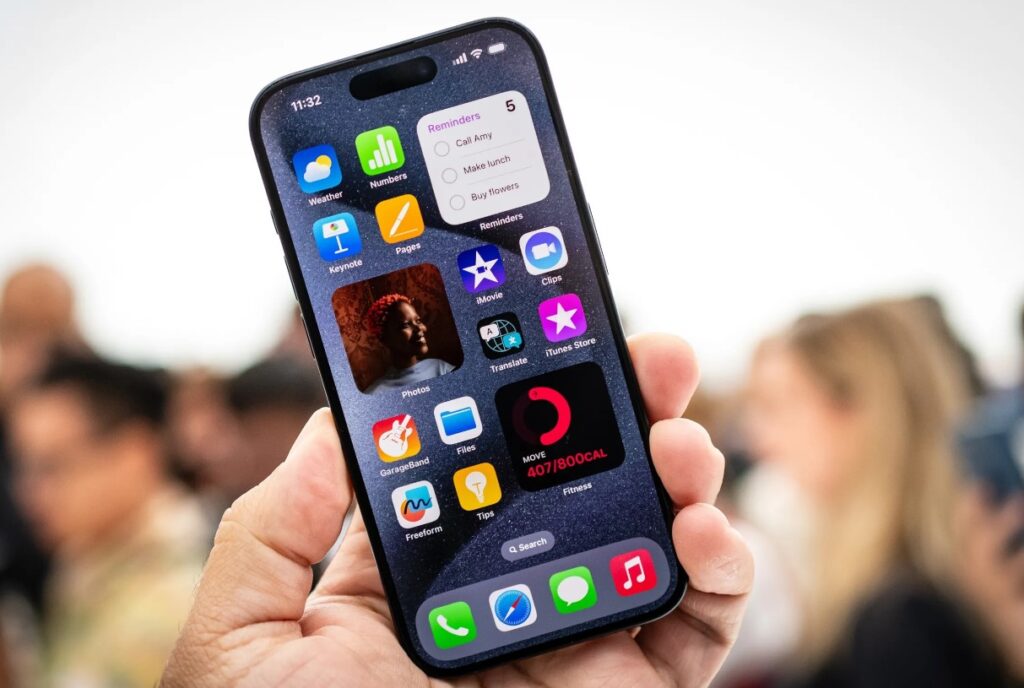
На iOS 17 з’явилися нові опції, про які мило хто знає
У новій операційній версії iOS голосовий помічник став ще розумнішим, і, відповідно, функціональнішим. Зокрема, тепер за його допомогою можна надсилати повідомлення. Причому це стосується не тільки iMessage, але й решти месенджерів, які встановлені на ваш смартфон. Але для цього спочатку потрібно налаштувати цю опцію. Для цього виконайте такі дії:
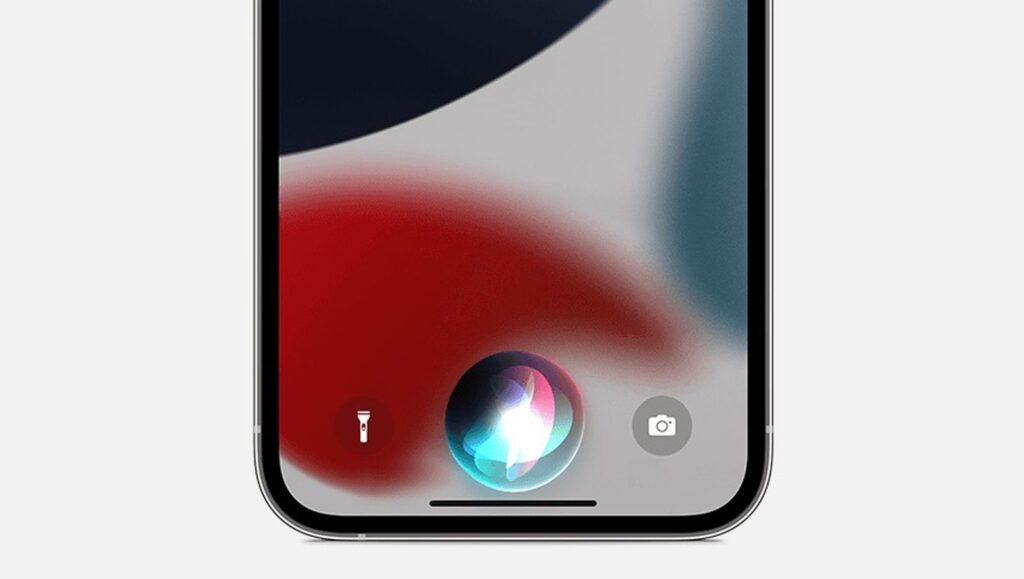
Помічник Siri тепер може відправляти повідомлення в різні месенджери
Тепер, щоб скористатися цією опцією, виконайте такі дії:
Таким чином ви зможете надіслати повідомлення, навіть не торкаючись дисплея смартфона.
Це ще одна корисна опція, яка дозволяє аудіозапис із голосом перетворити на текст. Вона особливо корисна студентам, які звикли записувати лекції на диктофон. Завдяки цьому не потрібно витрачати час на розшифрування аудіозапису.
Щоб скористатися цією опцією, виконайте такі дії:
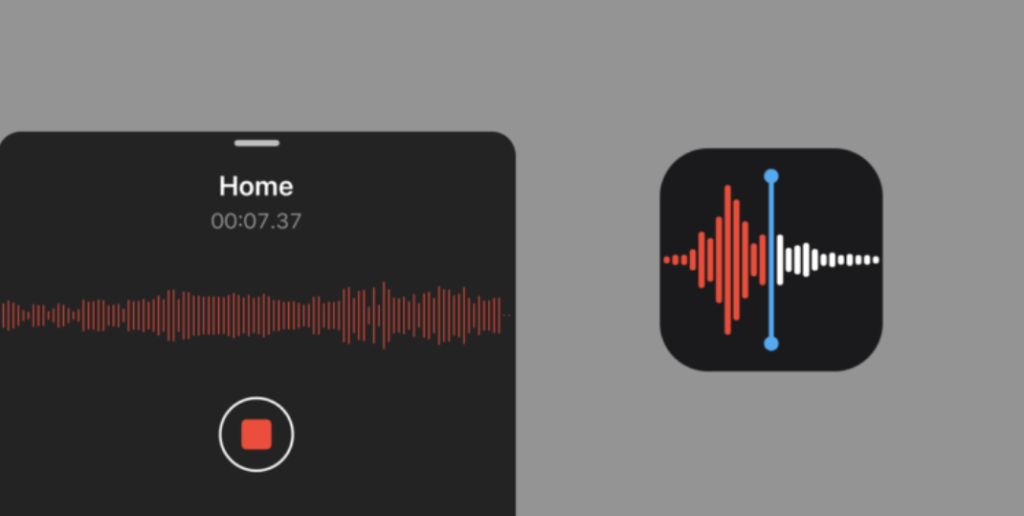
Аудіозаписи, записані диктофоном, можна перетворити на текст
У новій iOS зручніше почало працювати з QR кодами. Тепер ви можете відсканувати код у додатку “Камера” і в ньому виконати різні дії з отриманим посиланням:
Звичайно, це незначне покращення, але саме такі дрібниці роблять використання смартфона зручнішим.
Ще одна незначна, але цікава опція. Вперше вібровідгук Haptic Touch з’явився у моделі iPhone XR. Наприклад, якщо ви затримали палець на значку робочого стола, операційна система відповість вібрацією. У iOS 17 тепер можна тонко налаштовувати цю функцію. Для цього виконайте такі дії:
При зміні варіанта змінюється швидкість вібровідгуку та його тривалість.
Чекайте дзвінка від менеджера для уточнення
дати і часу звернення в сервісний центр
Чекайте дзвінка від менеджера з яким Ви
погоджуєте зручний для Вас час і адресу.
Чекайте дзвінка від менеджера для уточнення
деталей відправки через службу «Нова Пошта»