
Як скачати шпалери на iPhone – покрокова інструкція

14 Червня 2023

Як і на будь-якому смартфоні, на iPhone можна скачати та встановити будь-яку картинку або навіть анімацію (живі шпалери). Однак, на відміну від Android пристроїв, на iOS керування реалізовано не так інтуїтивно зрозуміло. Тому у користувачів нерідко виникають складнощі, особливо у тих, хто звик до інших операційних систем. Щоб допомогти скачати шпалери на Айфон, далі докладно розглянемо, як це зробити.
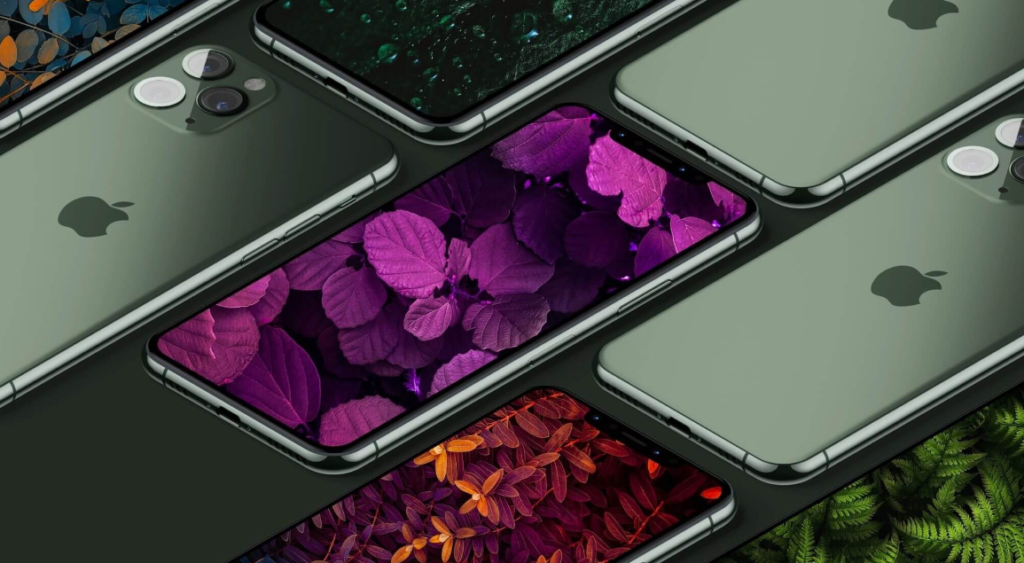
На Айфон можна скачати шпалери через браузер або скористатися спеціальним додатком

Як скачати шпалери на Айфон через браузер

Ви можете завантажити шпалери за допомогою будь-якого браузера, наприклад штатного Safari. Знайти зображення з роздільною здатністю для вашої моделі iPhone можна через пошук Google. Для цього виконайте такі дії:
  1. Наберіть у пошуковому рядку відповідний запит, наприклад “Шпалери для iPhone 12”.
  2. Перейдіть на сайт зі шпалерами або просто в пошуковій системі перейдіть у вкладку “Зображення”, як показано на фото, і виберіть зображення. яка вам сподобалася.
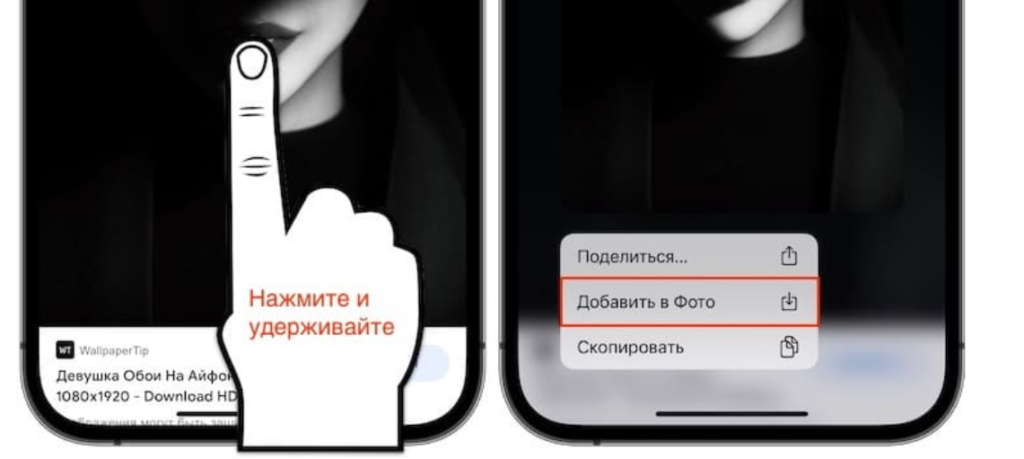
  3. Щоб скачати шпалери на Айфон, торкніться пальцем картинки і утримуйте її, поки не з’явиться контекстне меню.
  4. Доторкніться до рядка меню “Додати до Фото”.
  5. Вибрана картинка завантажиться на смартфон і з’явиться у додатку “Фото”. Відкрийте його та тапніть по цій картинці.
  6. Потім у нижній частині екрана торкніться кнопки “Поділитись”.
  7. У меню виберіть пункт “Зробити шпалерами”.
  8. Виберіть один із варіантів розташування картинки на робочому столі, а потім торкніться кнопки “Встановити”.
  9. Потім виберіть, на який екран ви хочете встановити шпалери, наприклад, “Екран блокування” або “Екран додому”.

Щоб скачати картинку, торкніться та утримуйте її

Вийдіть із програми “Фото”, і ви побачите на екрані завантажену вами картинку.

Як завантажити шпалери на Айфон за допомогою програми

У магазині Apple Store існує багато програм, які надають доступ до величезної кількості різних шпалер. За допомогою їх завантажувати картинки на смартфон ще простіше і зручніше. Як правило, вони містять цілі розділи з анімованими (живими) шпалерами.

Наприклад, ви можете скористатися такими програмами, як “aesthetic wallpapers”, “Живі шпалери та картинки на фоні”, “Шпалери та заставки для мене”. Також ви можете самі знайти масу програми, просто набравши в Apple Store запит “Шпалери”.

Щоб встановити шпалери за допомогою програми, виконайте такі дії:
  1. Зайдіть до програми “Apple Store” і наберіть назву однієї з програм або, як ми сказали вище, запит “Фото”.
  2. Завантажте та встановіть програму на смартфон.
  3. Відкрийте програму та виберіть потрібну картинку.
  4. Торкніться кнопки “Зберегти” або “Встановити”. Як правило, можна скористатися функцією “Попередній перегляд”, щоб переглянути, як виглядатиме та чи інша картинка на робочому столі.

Встановити живі шпалери можна через налаштування

Як завантажити та встановити GIF картинку як шпалер

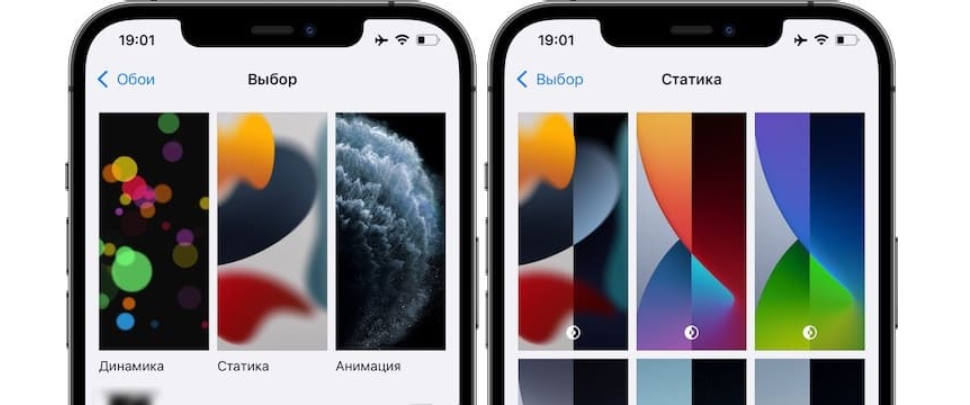
Ви можете самостійно скачати анімовану картинку на Айфон, скориставшись інструкцією вище. Щоб встановити її як шпалери, потрібно зайти в “Налаштування” і виконати кілька простих дій:

  1. Перейдіть до розділу “Шпалери”.
  2. Виберіть “Live Photo” або “Анімація”.
  3. Вкажіть анімовану картинку, яку ви завантажили.
  4. Вкажіть на який екран ви хочете встановити шпалери та підтвердіть дію.

Як ви бачите, існує безліч варіантів завантажити і встановити шпалери на iPhone. Можете скористатися будь-яким, який вам більше сподобався.
Читайте также:

25 Вересня 2023
2019 року в операційній системі iOS 13 вперше з’явилася опція “оптимізована зарядка”. Сенс її полягає в тому, що підключений до зарядного пристрою смартфон не заряджається одразу до 100%. Повне ...
3 Жовтня 2023
Ноутбуки Apple давно зарекомендували себе, як надійні помічники у роботі та навчанні. Вони відрізняються не тільки високою продуктивністю, але й стабільністю завдяки відмінно оптимізованій ...
4 Листопада 2023
Дисплей iPhone вимикається автоматично в кількох випадках – під час розмови, при прослуховуванні повідомлень, а також внаслідок автоблокування, коли смартфон якийсь час користувач не взаємодіє ...

    Заявка на ремонт


    Навіщо оформляти заявку?

    • Економія часу при здачі пристрою на ремонт

    • За вами буде заброньовано запчастину

    Вашу заявку успішно відправлено до відділення «Васильківська»!

    Чекайте дзвінка від менеджера для уточнення

    дати і часу звернення в сервісний центр

      Виклик кур'єра по Києву

      Заберемо ваш пристрій на ремонт

      Пн-Пт:10:00 - 18:00

      Сб-Нд:10:00 - 18:00


      Вартість послуги:

      MacBook

      iPhone

      iPad

      100 гривень в одну сторону

      iMac

      400 гривень в одну сторону

      Оплата при отриманні пристрою назад!

      Ви також можете викликати кур'єра,

      зателефонувавши по одному з номерів:

      +38 (044) 333 92 66

      +38 (067) 698 22 66

      Вашу заявку успішно відправлено!

      Чекайте дзвінка від менеджера з яким Ви

      погоджуєте зручний для Вас час і адресу.

      Вашу заявку успішно відправлено!

      Чекайте дзвінка від менеджера для уточнення

      деталей відправки через службу «Нова Пошта»