
18 Вересня 2023
Зелений екран – це досить часта проблема, характерна для смартфонів iPhone. Вперше любителі “яблучних” смартфонів зіткнулися з нею з виходом моделі iPhone X. Згодом вона виникала і на ...
Ноутбуки Apple давно зарекомендували себе, як надійні помічники у роботі та навчанні. Вони відрізняються не тільки високою продуктивністю, але й стабільністю завдяки відмінно оптимізованій операційній системі MacOS. Однак навіть із цими пристроями іноді виникають проблеми.
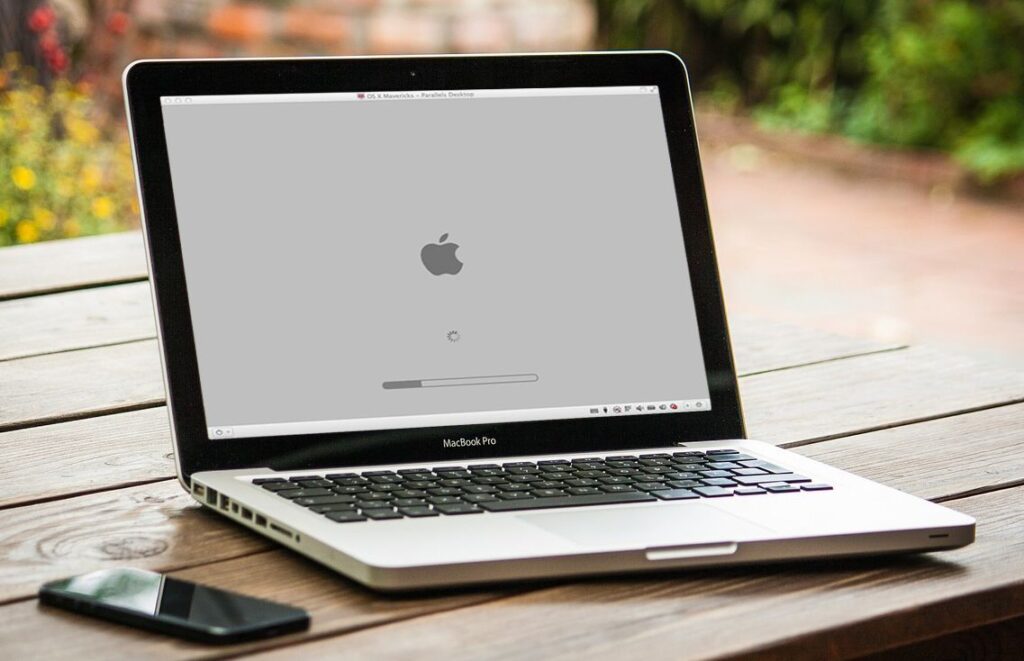
Іноді власники MacBook стикаються з мимовільним перезавантаженням пристрою
Мабуть, найнеприємніша ситуація, коли MacBook у невідповідний момент зависає, потім з’являється повідомлення про необхідність перезавантаження, після чого він вимикається та запускається заново. Причин цієї несправності існує багато, деякі з них можна усунути самостійно. Далі розповімо, як це зробити.
Якщо проблема виникла лише один раз, можливо, нічого страшного не сталося. Але якщо ноутбук постійно перезавантажується, необхідно знайти та усунути причину несправності. Почати можна із повної перевірки системи. Але попередньо відключіть усі периферійні пристрої, і спробуйте працювати. Часто буває так, що Макбук починає мимовільно перезавантажуватись після підключення зовнішньої веб-камери, звукової карти або інших пристроїв.
Якщо проблема не пов’язана з периферійними пристроями, виконайте такі дії:
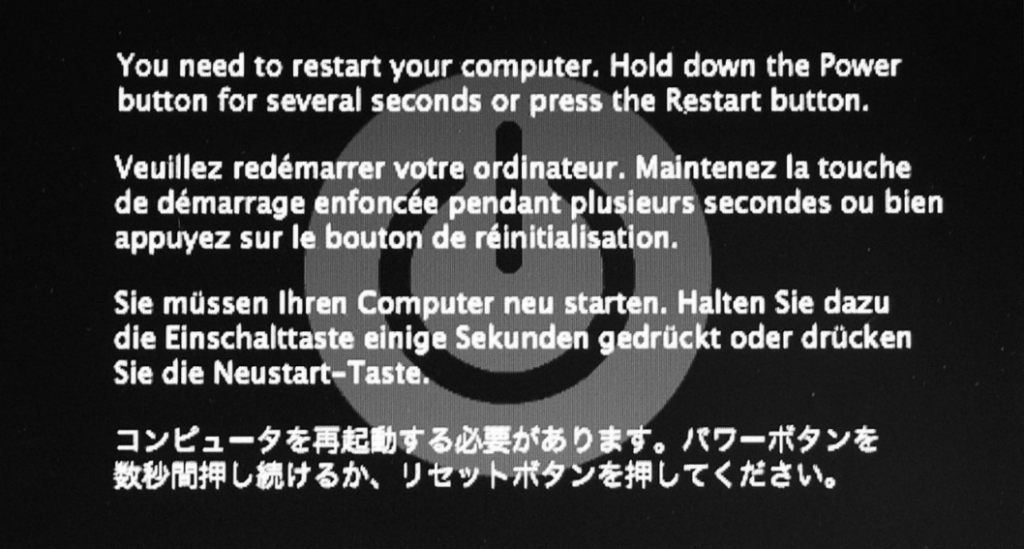
Повідомлення про перезавантаження може виникати з різних причин
Якщо перевірка показала наявність апаратної поломки, необхідно звернутись до сервісного центру.
Цілком можливо, що проблема пов’язана з помилками, що з’явилися на жорсткому диску. Для вирішення цієї проблеми часто досить просто завантажити систему у безпечному режимі. Для цього виконайте такі дії:
Після цього пристрій завантажиться у безпечному режимі. Під час завантаження буде перевірено жорсткий диск на помилки. У разі виявлення система сама їх виправить. Щоб вийти з безпечного режиму, знову перезавантажте Макбук.
Як і у випадку операційної системи Windows, переустановка є універсальним вирішенням усіх проблем, якщо вони не виникли на апаратному рівні, тобто відсутні поломки.
Переустановка здійснюється наступним чином:
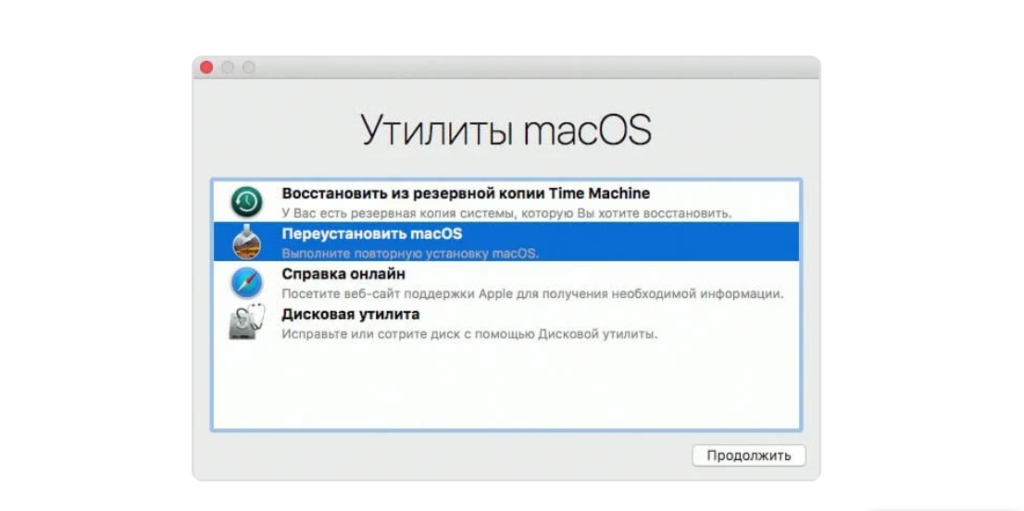
Часто вирішити проблему допомагає перевстановлення операційної системи
Якщо ви все виконали правильно, ви побачите на екрані “Асистент налаштування”, який дозволяє налаштувати ноутбук відповідно до ваших уподобань.
Якщо ви не змогли самостійно усунути проблему, як було зазначено вище, необхідно звернутися до сервісного центру. Довіряйте свій пристрій лише кваліфікованим фахівцям. У Києві ви можете звернутися до нашого СЦ, де ремонт буде виконаний швидко, недорого та з великою гарантією.
Найчастіше ремонт виконується у присутності власника пристрою. Тому вам не доведеться з ним довго розлучатися. А щоб ремонт був виконаний без черги та зі знижкою, виконайте лише кілька дій:
Наш спеціаліст зв’яжеться з вами протягом 10 хвилин після подання заявки.

Чекайте дзвінка від менеджера для уточнення
дати і часу звернення в сервісний центр
Чекайте дзвінка від менеджера з яким Ви
погоджуєте зручний для Вас час і адресу.
Чекайте дзвінка від менеджера для уточнення
деталей відправки через службу «Нова Пошта»