
14 июля 2021
С момента презентации iOS прошло чуть более месяца. За это время разработчики успели подготовить уже третью beta. Последняя появилась сегодня, правда, как минимум в течение недели установить ее ...
Операционная система iOS сильно отличается от системы Android и тем более Windows. Поэтому у новичков даже самые простые операции нередко вызывают сложности. В частности, часто возникает вопрос как скачать фото или аватарку с Телеграмма на Айфон. Далее подробно рассмотрим как это сделать.
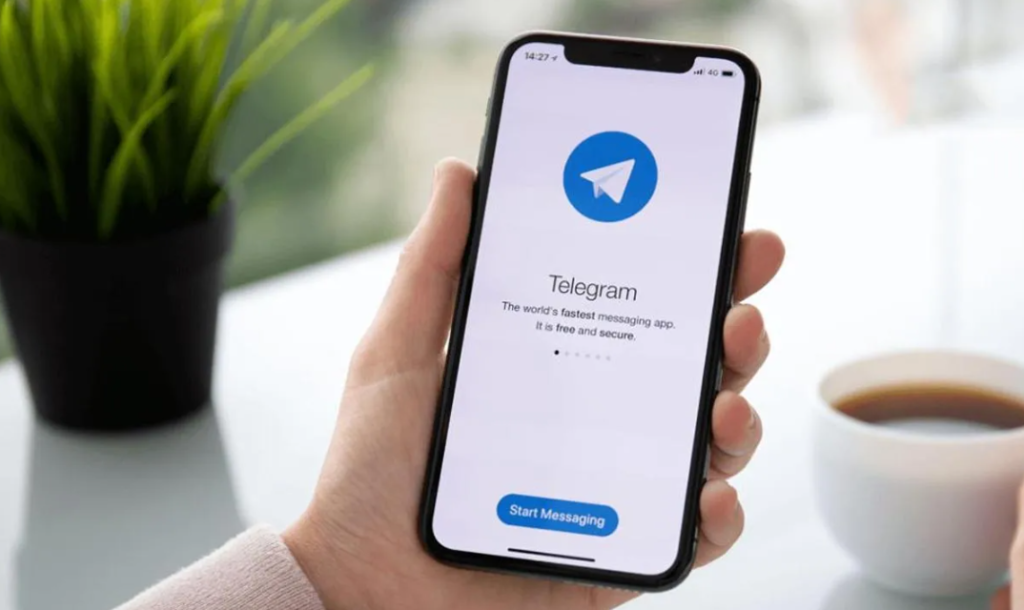
На iPhone можно сохранить из Telegram фото или даже аватар
Процесс сохранения фото с мессенджера на iPhone весьма неочевидное, как и большинство других действий, однако сложного в этом ничего нет. От вас требуется выполнить лишь несколько простых действий:

Коснитесь кнопки «Сохранить изображения»
Теперь вы можете найти сохраненный файл в приложении «Фото».
Иногда возникает необходимость сохранить аватар в память Айфона. К примеру, ві добавили аватар своего профиля с другого устройства и по какой-то причине потеряли его. В таком случае нужно выполнить следующие действия:
Если вы хотите сохранить аватар вашего контакта или, к примеру, группы, на которую подписаны, выполните такие действия:
Если вы хотите скачать с Telegram другие файлы, можете воспользоваться инструкцией, которую мы предоставили ранее .

Ожидайте звонка от менеджера для уточнения
даты и времени обращения в сервисный центр
Ожидайте звонка от менеджера с которым Вы
согласовываете удобное для Вас время и адрес.
Ожидайте звонка от менеджера для уточнения
деталей отправки через службу «Новая Почта»