

Как скачать файл и документы на iPhone — cамые простые способы

5 июня 2023

Для пользователей, которые привыкли к смартфонам Android, после перехода на iOS, многие действия кажутся неочевидными. К примеру, вопрос загрузки и сохранения файлов не имеет значение при работе на компьютере или Андроиде, но на Айфоне это часто становится настоящей проблемой. Поэтому далее рассмотрим наиболее простые способы как скачать файл файл на Айфон, чтобы впоследствии его можно было открыть.

На iPhone можно загрузить любой файл из интернета или мессенджера

Как скачать файл на Айфон с интернета

Главной проблемой для пользователей iPhone, особенно новичков, является отсутствие привычной файловой системы, которая позволяет работать с файлами локально. Это сделано вовсе не для того, чтобы усложнить жизнь пользователям, а в целях повышения безопасности.

Однако в новых версиях iOS имеются приложение “Файлы”, которое значительно упрощают задачу. Поэтому работать с файлами стало гораздо проще. К примеру, рассмотрим как скачать песню на Айфон. Для этого вам нужно выполнить такие действия:

  1. Откройте браузер Сафари и зайдите на сайт, откуда можно сказать интересующий вас файл;
  2. Нажмите на кнопку “Скачать” или “Загрузить”.
  3. Если открылось диалоговое окно, подтвердите загрузку.
  4. Если открылось окно с файлом, тапните по кнопке “Поделиться” и выберите “Сохранить в «Файлы».
  5. Откройте приложение “Файлы”, перейдите в папку “Загрузки”, выберите файл и коснитесь “Поделиться”, после чего передайте его в приложение, в котором хотите его открыть.

Надо сказать, что в штатном проигрывателе музыка воспроизведется даже без ее передачи в проигрыватель. Достаточно просто открыть приложение “Файлы”, найти загруженный файл и коснуться его.
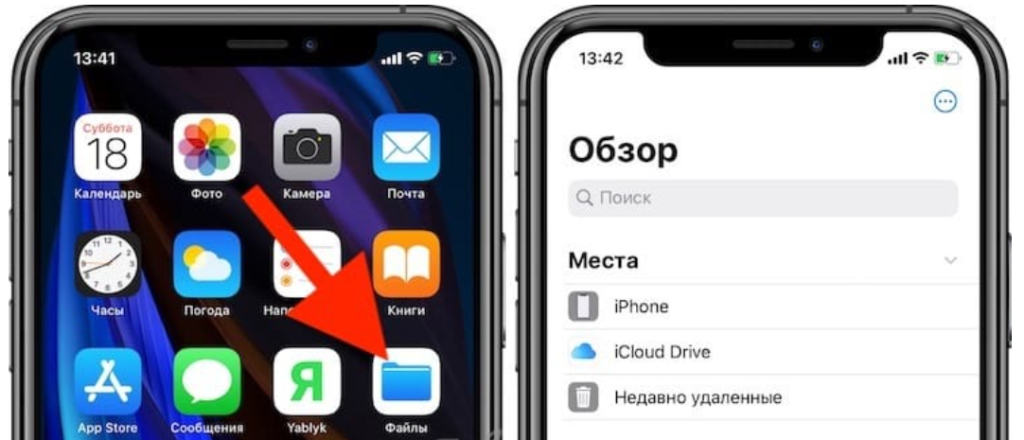
Загруженные файлы можно найти в приложении «Файлы»

Ранее мы также рассказывали, как скачать с Ютуба на Айфон видео. Принцип тот же самый, однако вам понадобится дополнительный онлайн сервис, который позволяет загружать видео по ссылке.

Как скачать документ на iPhone

В новых версиях iOS процесс загрузки документов тоже упростился. Для этого необходимо выполнить лишь несколько действий:

  1. Откройте в браузере сайт, с которого хотите загрузить документ.
  2. Коснитесь ссылки с документом и удерживайте ее.
  3. В появившемся меню выберите вариант “загрузить по ссылке”.
  4. После этого точно так же зайдите в приложение “Файл”, откройте раздел “Загрузки” и передайте файл в нужное приложение.

Если же у вас старый Айфон, вы можете установить вместо приложения “Файлы” файловый менеджер от стороннего разработчика, к примеру, можно воспользоваться приложением Documents: File Manager & Docs.
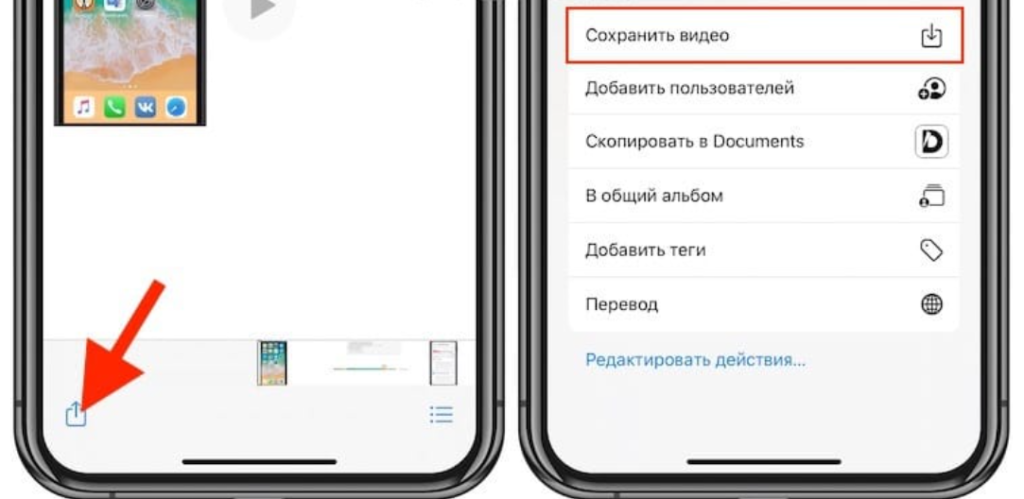
Скачать файлы из мессенджеров, как и интернета можно через меню «Поделиться»

Как скачать файл на Айфон с Viber, Telegram

Если в хотите скачать на свой смартфон файл с WhatsApp, Telegram или, например, Viber то вам нужно выполнить такие действия:

  1. Дождитесь пока в мессенджере загрузится файл, который вам прислали.
  2. Тапните по файлу в окне чата.
  3. Нажмите значок «Поделиться» в верхнем правом углу.
  4. В окне файла коснитесь значка поделиться в правом верхнем углу.
  5. Выберите из открывшегося списка “Сохранить в файлы”.
  6. Укажите папку, в которую хотите сохранить файл.

Напоследок напомним, что вы можете загружать файлы на в память Айфона, а в облако. Для этого нужно нажать значок “Поделиться” и выбрать привязанное к смартфону облачное хранилище.
Читайте также:

AirPods
17 июня 2021
В сети неоднократно появлялись слухи о том, что новые AirPods смогут отслеживать состояние здоровья. Теперь эта информация была подтверждена официально – о такой опции сообщил Кевин Линч, ...
12 января 2022
Apple ID — это учетная запись, которая открывает пользователям доступ ко всем сервисам Apple, таким как iCloud, App Store, iMessage и многие другие. Другими словами, Apple ID необходим для ...
25 сентября 2022
О всевозможных недочетах iOS 16 уже говорилось неоднократно. Пользователи, которые уже установили новую ОС, с нетерпением ожидали обновления с исправлением всех недочетов. Апдейт, конечно же, ...

    Заявка на ремонт


    Зачем оформлять заявку?

    • Экономия времени при сдаче устройства на ремонт

    • За вами будет забронирована запчасть

    Ваша заявка успешно отправлена в отделение «Васильковская»!

    Ожидайте звонка от менеджера для уточнения

    даты и времени обращения в сервисный центр

      Вызов курьера по Киеву

      Заберем ваше устройство на ремонт

      Пн-Пт:10:00 - 18:00

      Сб-Вс:10:00 - 18:00


      Стоимость услуги:

      MacBook

      iPhone

      iPad

      Apple Watch

      100 гривен в одну сторону

      iMac

      400 гривен в одну сторону

      Оплата при получении устройства обратно!

      Вы также можете вызвать курьера,

      позвонив по одному из номеров:

      +38 (044) 300 29 72

      +38 (093) 177 55 72

      Ваша заявка успешно отправлена!

      Ожидайте звонка от менеджера с которым Вы

      согласовываете удобное для Вас время и адрес.

      Ваша заявка успешно отправлена!

      Ожидайте звонка от менеджера для уточнения

      деталей отправки через службу «Новая Почта»