

19 сентября 2016
Многие пользователи так и не смогли понять, почему компания Apple лишила новые смартфоны 3,5 — миллиметровых разъемов для аксессуаров. Естественно, один из альтернативных вариантов решения ...
Недавно мы рассказывали о том, как скачать файл на Айфон с интернета или мессенджера. Но если вы хотите использовать облачное хранилище от сторонних разработчиков, к примеру, Google диск, то принцип загрузки файлов совсем другое. Поэтому далее подробно расскажем как использовать данный сервис.
Любой файл можно скачать с Google Диска несколькими прикосновениями.
Если вы хотите пользоваться постоянно Google диском на Айфоне, то, фактически, для этого необходимо установить специальное приложение, которое позволит получить доступ ко всем папкам и файлам, которые хранятся у вас в облаке. Для этого выполните следующие действия:
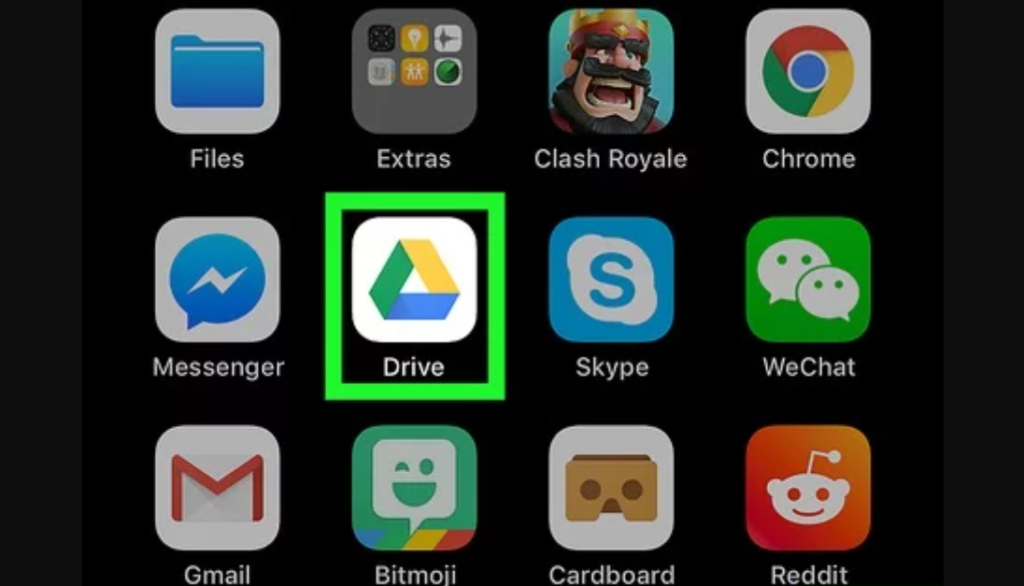
Скачивать файл удобно при помощи приложения Google Drive
Если вы хотите сохранить один файл, к примеру, добавить фотографию из Гугл Диска в приложение “Фото”, выполните такие действия:
Теперь загруженный вами файл доступен в приложении “Фото”.
Если вам необходимо загрузить с Гугл Диска большое количество файлов, это удобнее делать при помощи компьютера и приложения iTunes или Finder. Принцип предельно простой:
Перенесите все фото из папки в окно приложения.
Если вы хотите загрузить файлы с вашего смартфона на Гугл Диск, это можно сделать двумя способами. Оба они требуют установки приложения “Google диск” на Айфон:
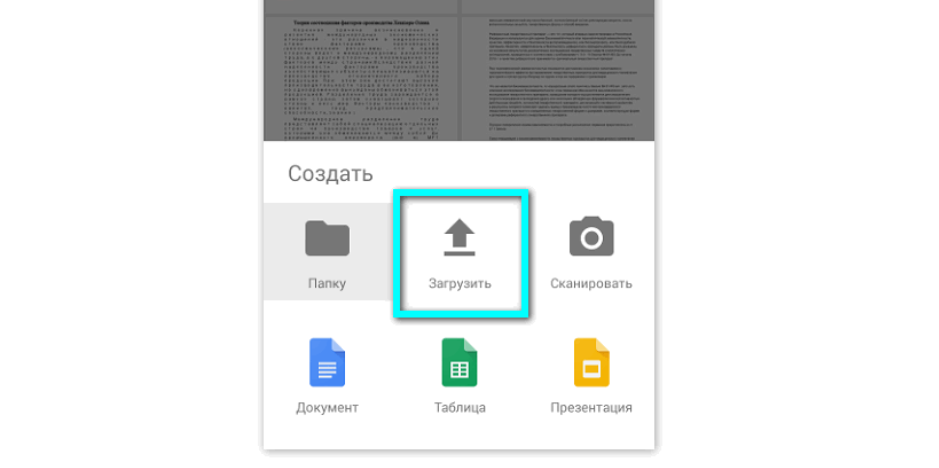
Коснитесь кнопки «Загрузить», чтобы добавить файлы на диск
Также вы можете использовать другой способ для загрузки файлов:
Разумеется, чтобы загрузить файл, Айфон должен быть подключен к сети интернет. Если соединение отсутствует, загрузка начнется как только смартфон подключится к сети.
Ожидайте звонка от менеджера для уточнения
даты и времени обращения в сервисный центр
Ожидайте звонка от менеджера с которым Вы
согласовываете удобное для Вас время и адрес.
Ожидайте звонка от менеджера для уточнения
деталей отправки через службу «Новая Почта»