
31 Травня 2023
У Тік Ток можна знайти багато корисних відео, тому нерідко виникає бажання зберегти їх на смартфоні, щоб завжди мати під рукою. Розробники програми передбачили таку можливість, проте відео ...
Недавно мы рассказывали о том, как скачать фильм на iPhone c компьютера или интернета. Но иногда может возникнуть необходимость скачать ролик с популярного видеохостинга YouTube, к примеру, чтобы впоследствии посмотреть без подключения к интернету или просто не потерять видео.
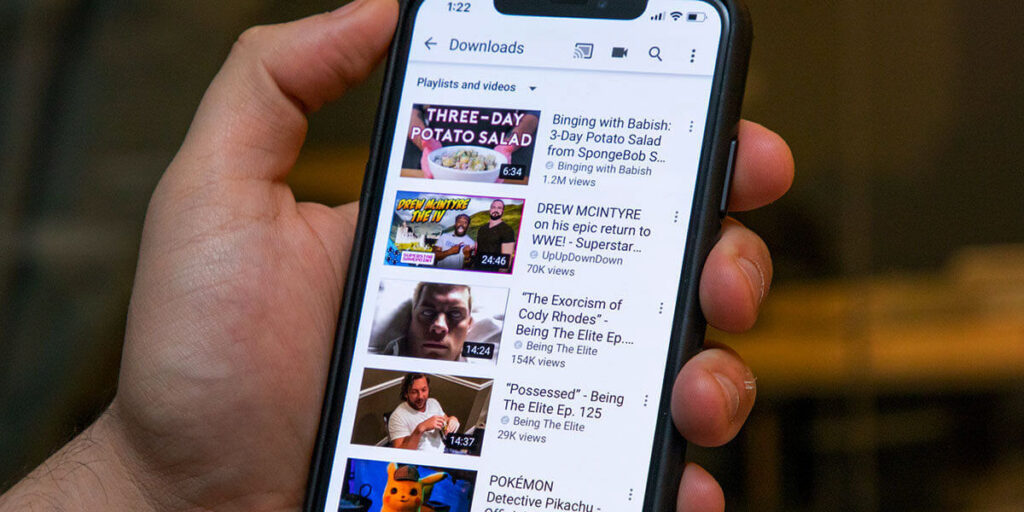
Скачать на iPhone ролик с YouTube не сложно, и это можно сделать несколькими способами
Сама по себе площадка такой возможности не представляет, однако существуют некоторые хитрости, которые позволят вам без труда сохранить на своем яблочном смартфоне любой понравившийся ролик.
Если вам необходимо часто скачивать различные файлы, в том числе и видео, рекомендуем скачать с AppStore и установить приложение Documents: File Manager & Docs. Это, фактически, файловый менеджер, которые позволяет не только загружать видео из интернета, но и удобно работать с файлами:
Помимо приложения Documents: File Manager & Docs вам также понадобится онлайн сервис, который позволяет скачивать видео с YouTube. К примеру, вы можете воспользоваться сервисом Saveform или любым другим его аналогом.
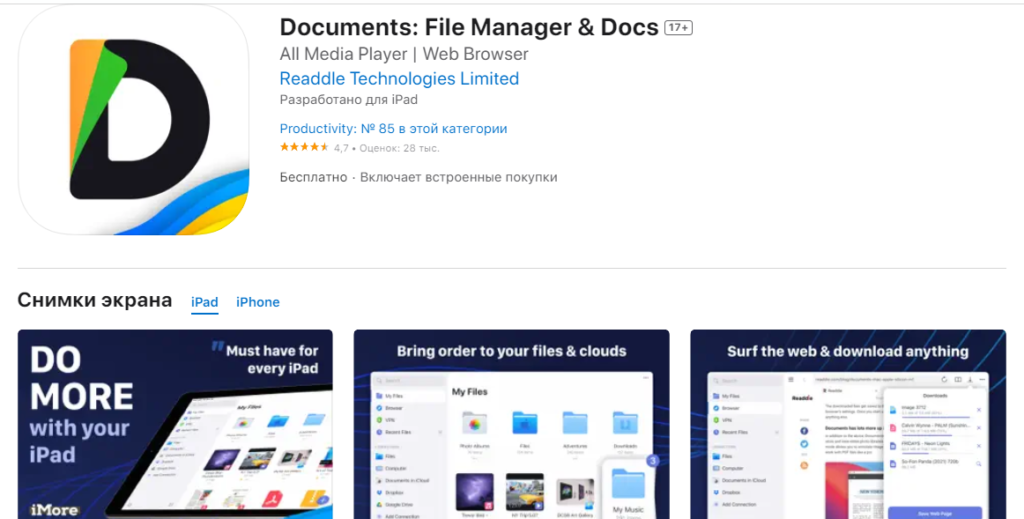
Загрузите с AppStore приложение Documents: File Manager & Docs, которое поможет скачивать видео на iPhone c интернета
Порядок действий в этом случае следующий:
Теперь вы можете на своем Айфоне открыть приложение “Фото” и просмотреть загруженный ролик.
Если вам не обязательно иметь доступ к видео без интернета, то целесообразнее хранить его в облаке. В таком случае видео не будет отнимать свободное пространство на смартфоне. Это особенно актуально, если таких роликов много или память смартфона и без того переполнена.
Чтобы воспользоваться облаком, к iPhone должен быть привязан соответствующий аккаунт. Это может быть не обязательно iCloud. Вы может установить клиент Dropbox или, например, Google Drive. Установить клиент можно из AppStore и затем в приложении зарегистрировать аккаунт.
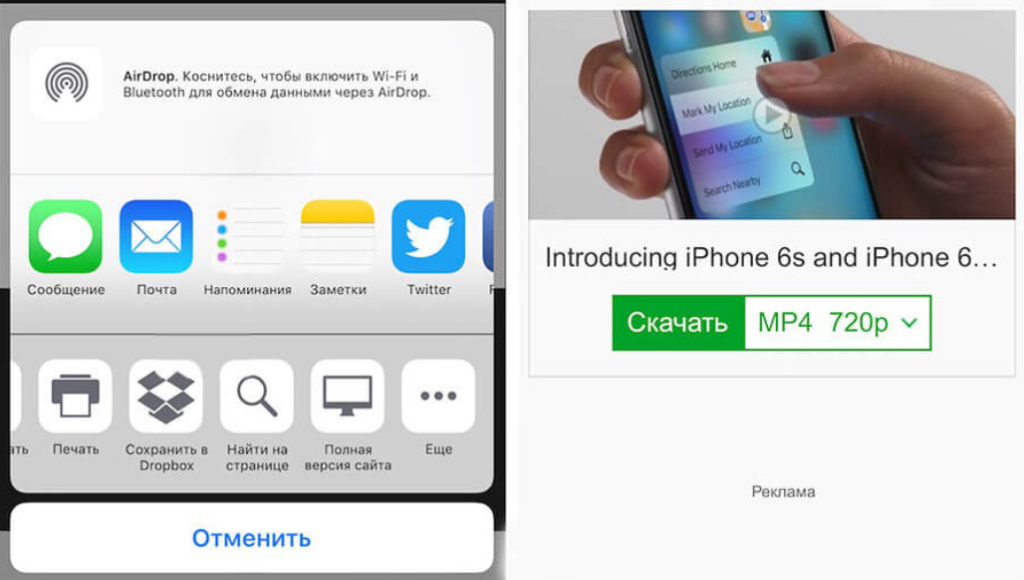
Загрузить видео можно в облако через браузер Safari
Чтобы скачать видео с Ютуба на Айфон в облако, вам не понадобятся никакие дополнительные приложения. Необходимо лишь использовать сервис для загрузки. Вышеупомянутый Savefrom с этой задачей отлично справляется.
Существует один достаточно простой способ, который позволяет сохранить на iPhone ролик с YouTube вообще без каких-либо дополнительных приложений и сервисов. Для этого вам нужно лишь включить запись экрана и просмотреть ролик. Впоследствии, воспользовавшись видеоредактором вы сможете обрезать начало и конец вашего видео, чтобы остался только сам ролик.
В первую очередь вам нужно добавить кнопку записи экрана в “Пункт управления”. Для этого выполните такие действия:
Теперь записываем ролик, выполнив следующие действия:
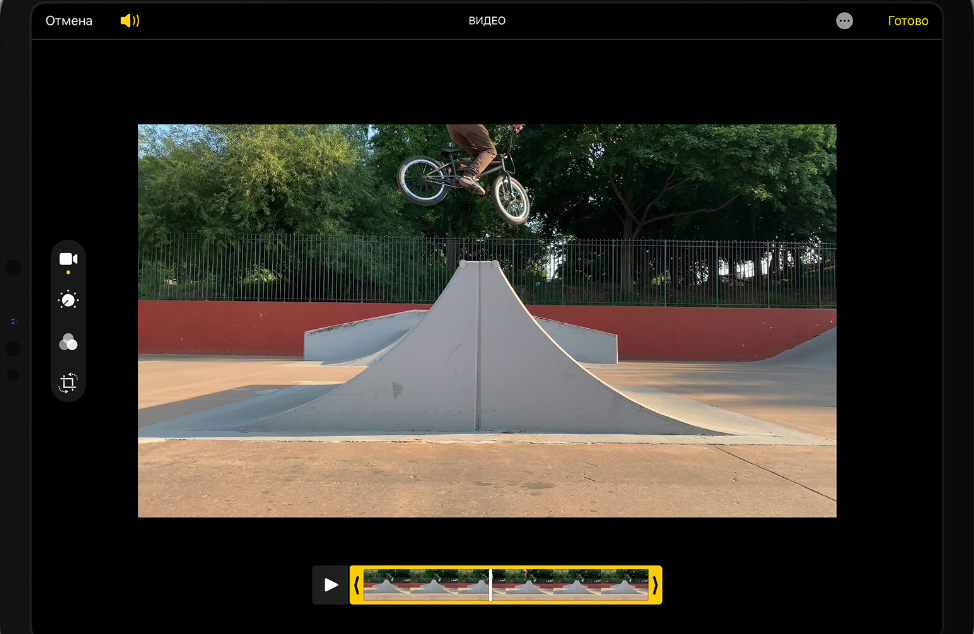
Лишние кадры на iPhone или iPad можно обрезать, воспользовавшись встроенным редактором
Записанное видео появится в приложении “Фото”. Теперь вы можете обрезать все лишнее, что попало в кадр, то есть начало и конец ролика. Для этого выполните такие действия:
Таким образом вы можете сохранить видео не только с YouTube, но и любых других сервисов.
Если у вас под рукой есть компьютер и USB кабель, вы можете скачать ролик на компьютер, а затем перенести его при помощи приложения iTunes либо Finder, если у вас macOS. На компьютере нужно скопировать адрес ссылки на видео и загрузить его при помощи сервиса Savefrom.
О том, как перенести видео с компьютера на телефон, мы подробно рассказывали ранее. Также вы можете прямо на компьютере загрузить видео в облако, которое также привязано к смартфону. В результате вам не понадобится ни приложение, ни USB кабель. Однако просмотреть ролик на смартфона вы сможете только при наличии интернета.
Чекайте дзвінка від менеджера для уточнення
дати і часу звернення в сервісний центр
Чекайте дзвінка від менеджера з яким Ви
погоджуєте зручний для Вас час і адресу.
Чекайте дзвінка від менеджера для уточнення
деталей відправки через службу «Нова Пошта»