
26 Червня 2023
У міру експлуатації Айфона в його пам’яті накопичується багато корисної особистої інформації – це всілякі нотатки, фотографії, відеоролики, контент, завантажений з інтернету та ін. . Далі ...
Режим модему корисна опція, яка дозволяє перетворити Айфон на Wi-Fi точку доступу або, наприклад, 4G модем, що підключаються USB кабелем. Дана опція може стати в нагоді коли потрібно підключити ноутбук або планшет до інтернету в місцях, де немає Wi-Fi покриття. Зрозуміло, що цю опцію можна використовувати також для підключення будь-якого іншого пристрою.
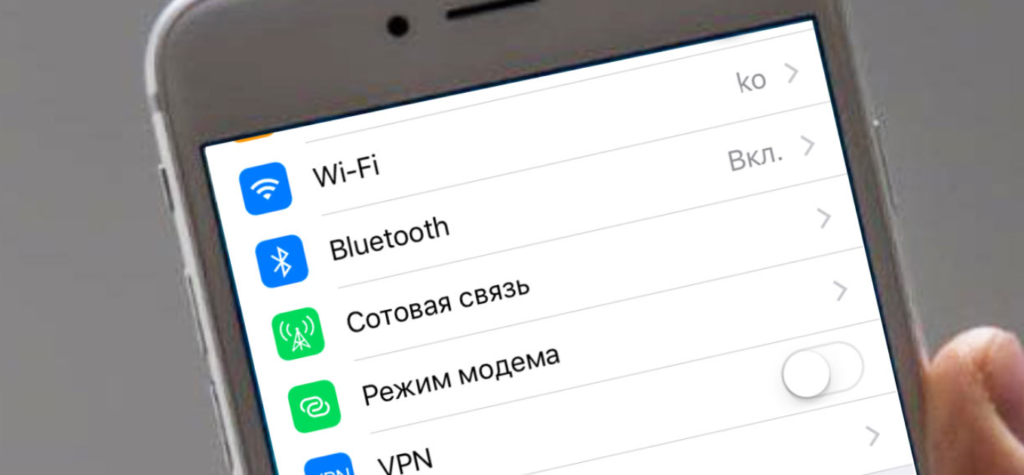
На iPhone режим модему може не працювати з різних причин
Але іноді власники iPhone стикаються із ситуацією, коли з якоїсь причини режим модему не працює. Пропонуємо далі алгоритм дій, який у більшості випадків допомагає усунути несправність.
iPhone дозволяє роздавати інтернет трьома способами: по Wi-Fi, USB-кабелю та Bluetooth. Якщо один із цих способів не працює або проблема виникла відразу з усіма способами, виконайте такі дії:
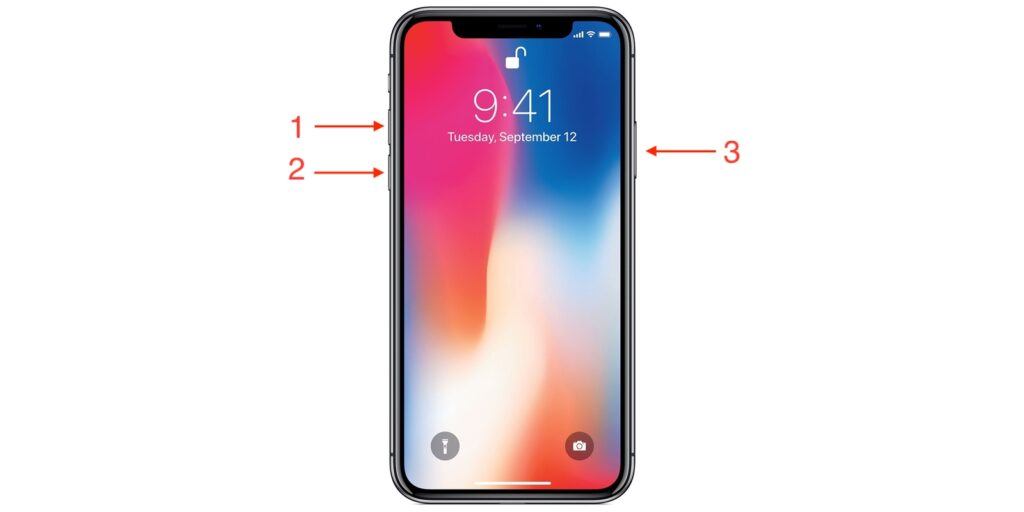
Почніть вирішення проблеми із жорстким перезавантаженням
Якщо проблема виникла через програмний збій, то вона буде усунена.
Якщо смартфон не вдається увімкнути в режимі Wi-Fi, виконайте такі дії:
Крім того, переконайтеся, що ви правильно вибираєте мережу Wi-Fi на пристрої, що підключається до мережі, та правильно вводите пароль.
Якщо режим модему не працює при підключенні через кабель USB, виконайте такі дії:
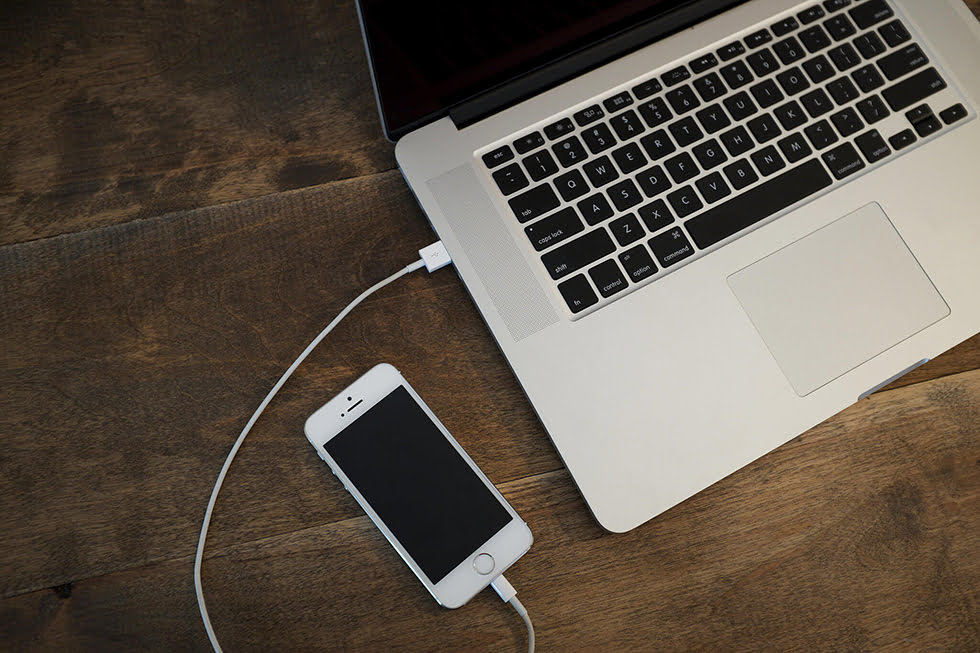
Переконайтеся, що комп’ютер бачить iPhone
Якщо інтернет не запрацював, спробуйте скористатися програмою
iTunes і виконати такі дії:
Якщо підключити iPhone в режимі модему все одно не вдалося, можливо, що проблема пов’язана в апаратній поломці. У такому випадку рекомендуємо звернутися до сервісного центру iFix. Наші інженери виконуватимуть діагностику пристрою, швидко встановлять причину несправності та усунуть її. Ремонт буде виконано максимально швидко, за вигідною для вас ціною та з великою гарантією.
Чекайте дзвінка від менеджера для уточнення
дати і часу звернення в сервісний центр
Чекайте дзвінка від менеджера з яким Ви
погоджуєте зручний для Вас час і адресу.
Чекайте дзвінка від менеджера для уточнення
деталей відправки через службу «Нова Пошта»