
Як перенести дані з Айфона на Айфон – три найпростіші способи

26 Червня 2023

У міру експлуатації Айфона в його пам’яті накопичується багато корисної особистої інформації – це всілякі нотатки, фотографії, відеоролики, контент, завантажений з інтернету та ін. . Далі розглянемо як це зробити швидко та безпечно, щоб не втратити потрібну інформацію.
Перенесення даних за допомогою опції “Швидкий початок”

Можливість швидкого перенесення даних компанія Apple вже передбачила. Причому ця опція пропонується при першому запуску пристрою. Тому, все, що від вас потрібно – це виконати кілька простих дій:
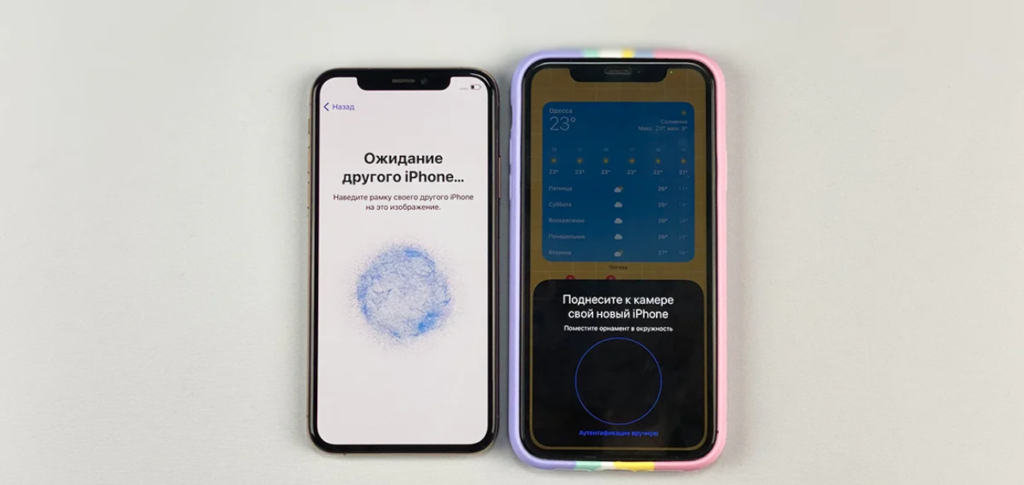
  1. Увімкніть на своєму старому iPhone блютуз і увімкніть новий iPhone.
  2. На старому iPhone з’явиться вікно “Налаштування нового iPhone”, натисніть “Продовжити”.
  3. На новому смартфоні виберіть мову та регіон.
  4. Візьміть старий iPhone і піднесіть до його камери новий, а потім введіть пароль старого iPhone на новому пристрої;
  5. Підтвердіть дію та прийміть усі умови.

Скористайтеся опцією “Швидкий початок” та дотримуйтесь інструкцій на екрані смартфона

Після цього потрібно лише почекати трохи, поки дані перенесуться. При цьому обидва Айфони будуть підключені до однієї мережі Інтернет. Після закінчення процедури, вам потрібно буде зайти в свій новий iPhone і ввести дані Apple ID.

Перенесення даних за допомогою iCloud

Існує ще один простий спосіб перенесення даних, який не потребує блютуз. Все, що вам потрібно, – включити синхронізацію всіх даних з iCloud, а потім відновити дані з iCloud на новому смартфоні. Для цього виконайте такі дії:
  1. Відкрийте налаштування на старому смартфоні та зайдіть у розділ iCloud.
  2. Увімкніть тумблери навпроти всіх даних, які ви хочете перенести. Якщо навпроти будь-якої програми тумблер буде відключено, дані не перенесуться.
  3. Підключіть старий iPhone до Wi-Fi мережі, якщо він не підключений, щоб дані синхронізувалися з хмарним сховищем.
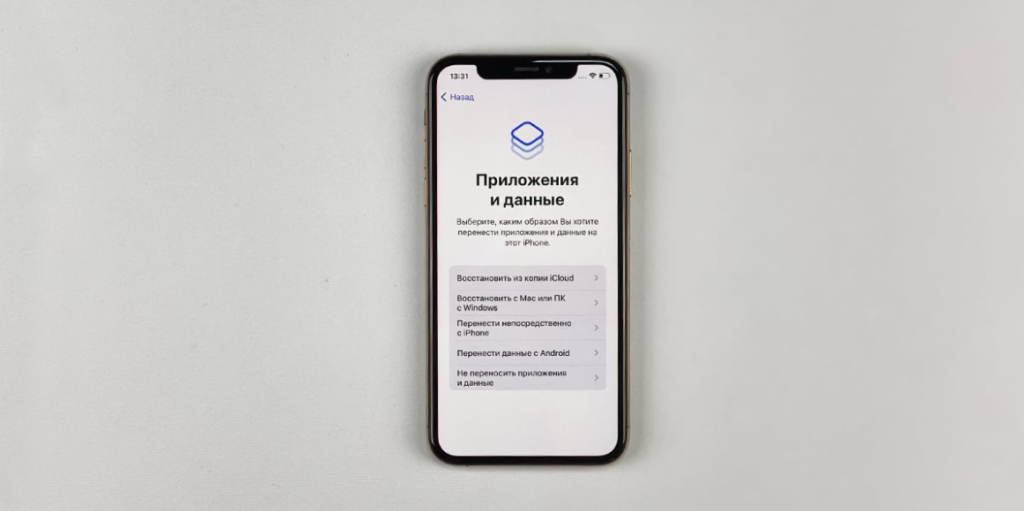
  4. Увімкніть новий iPhone, виберіть мову та регіон. Потім оберіть “Налаштувати самостійно”.
  5. Виберіть “Відновити з копії iCloud”.
  6. Введіть дані свого Apple ID, і почекайте, поки дані відновляться.

Через iCloud ви можете швидко перенести всі додатки та інформацію

Перенесення даних за допомогою iTunes

Якщо з якоїсь причини ви не можете перенести дані вищеописаними способами, наприклад, на старому iPhone не працює Wi-Fi, то можете скористатися комп’ютером і додатком iTunes (Finder на Макбук). Для цього вам знадобиться виконати такі дії:

  1. Запустіть програму iTines і підключіть старий iPhone за допомогою кабелю.
  2. Виберіть пристрій у програмі та натисніть “‎Створити резервну копію зараз”.
  3. Зачекайте, поки завершиться резервне копіювання.
  4. Після створення копії, підключіть до комп’ютера новий iPhone. iTunes сам запропонує його налаштувати, крім того, ви можете вибрати в додатку опцію “‎Налаштувати за допомогою iTunes”.

Як ви бачите, перенесення даних з Айфона на Айфон – це просте завдання, з яким може впоратися навіть новачок, не витративши багато часу.
Читайте также:

13 Травня 2023
ChatGPT – це генератор текстів або чат-бот, створений на основі штучного інтелекту компанією OpenAI. Нейросітка за останній рік стала неймовірно популярною завдяки своїй здатності відповідати ...
20 Травня 2023
Для користувачів смартфонів Android сама постановка питання може здатися смішною. Однак, коли до них вперше в руки потрапляє iPhone, завантаження музики стає справжньою проблемою, адже звичний метод ...
30 Серпня 2023
Ми неодноразово розповідали про те, що iOS 16 виявилася далеко не найуспішнішою операційною системою. Звичайно, з виходів оновлень багато проблем розробникам вдалося усунути, проте повністю ...

    Заявка на ремонт


    Навіщо оформляти заявку?

    • Економія часу при здачі пристрою на ремонт

    • За вами буде заброньовано запчастину

    Вашу заявку успішно відправлено до відділення «Васильківська»!

    Чекайте дзвінка від менеджера для уточнення

    дати і часу звернення в сервісний центр

      Виклик кур'єра по Києву

      Заберемо ваш пристрій на ремонт

      Пн-Пт:10:00 - 18:00

      Сб-Нд:10:00 - 18:00


      Вартість послуги:

      MacBook

      iPhone

      iPad

      100 гривень в одну сторону

      iMac

      400 гривень в одну сторону

      Оплата при отриманні пристрою назад!

      Ви також можете викликати кур'єра,

      зателефонувавши по одному з номерів:

      +38 (044) 333 92 66

      +38 (067) 698 22 66

      Вашу заявку успішно відправлено!

      Чекайте дзвінка від менеджера з яким Ви

      погоджуєте зручний для Вас час і адресу.

      Вашу заявку успішно відправлено!

      Чекайте дзвінка від менеджера для уточнення

      деталей відправки через службу «Нова Пошта»