
Как скачать фильм на Айфон — самые удобные способы

22 мая 2023

Бывают ситуации, когда нет доступа в интернет, но при этом хочется скоротать время за просмотром фильма. Многие украинцы столкнулись с такой ситуацией во время зимних блэкаутов и постоянных отключений электричества. Но подобная ситуация может возникнуть и в других, более мирных случаях, например, во время поездки в поезде. Процесс загрузки фильмов и видеороликов на смартфоны Android не вызывает вопросов, но если у вас iPhone, процесс скачивания видео не настолько очевидный, поэтому у новичков часто возникают сложности.
Загрузить фильм на iPhone можно несколькими способами

Чтобы помочь в этом вопросе, далее рассмотрим несколько способов как скачать фильм ль на Айфон.

Как загрузить фильм на Айфон с компьютера

Самый распространенный вариант, когда пользователь скачивает фильмы с интернета на компьютер или ноутбук, используя быстрый домашний интернет, а затем пытается перенести видеофайлы на iPhone. Однако операционная система не видит смартфон как флешку, да и файловой системы у него нет, чтобы вставить скопированный файлы в ту или иную папку.

На помощь в таком случае приходит фирменное приложение iTunes, если ваш компьютер работает под управлением ОС Windows. Владельцам же яблочной техники, к примеру, MacBook следует использовать приложение Finder.
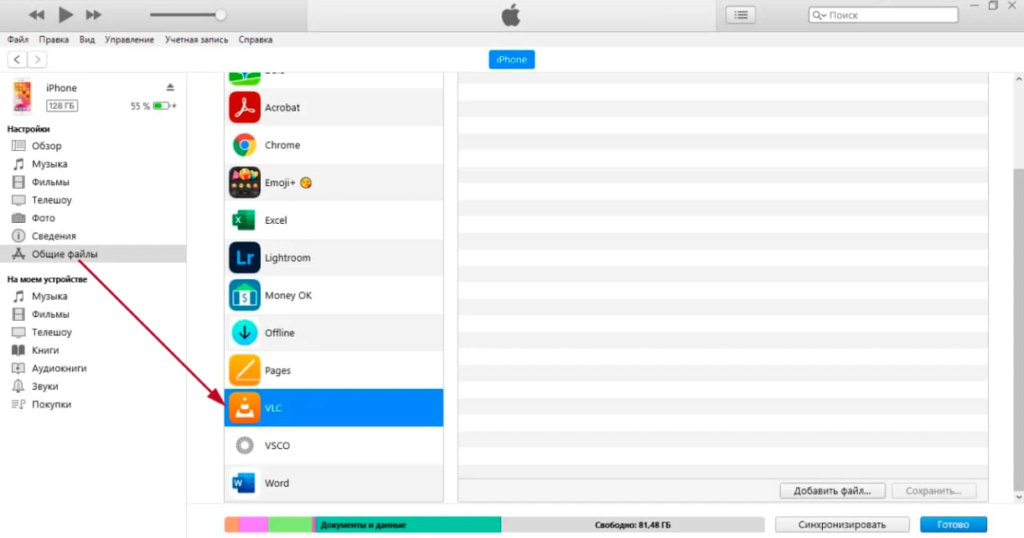
Перенести файлы на iPhone можно при помощи iTunes

Принцип работы предельно простой:

  1. Установите приложение на ваш компьютер.
  2. Заранее установите на iPhone видеоплеер, который вам больше нравится. К примеру, хорошим вариантом является VLC, так как работает практически со всеми известными форматами.
  3. Подключите смартфон к компьютеру и запустите приложение.
  4. Кликните по названию устройства в приложении.
  5. Затем в окошке слева выберите подраздел “Общие файлы”, после чего выберите проигрыватель, который вы установили.
  6. Перенесите все фильмы в окно приложения.

После этих действий вы сможете получить доступ к вашей видеотеке в плеере, к примеру, вышеупомянутом VLC.

Как загрузить фильм на Айфон по Wi-Fi

При помощи VLC вы сможете загрузить видео на iPhone даже без USB шнура и приложения iTunes. Для этого понадобится лишь сеть Wi-Fi, к которой должен быть подключен смартфон и компьютер.
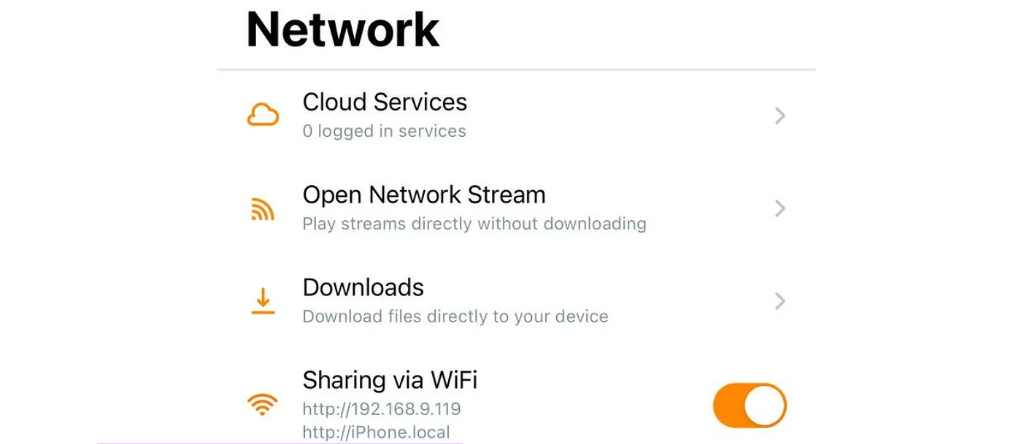
Плеер VLC позволяет загружать видео через Wi-Fi сеть

Загрузка файлов этим способом выполняется в такой последовательности:

  1. Откройте приложение VLC на смартфоне.
  2. Откройте настройки приложения, выберите раздел “Network” и активируйте тумблер “Доступ через Wi-Fi”.
  3. Адрес, который появится на экране смартфона, наберите в адресной строке браузера на компьютере.
  4. Перетащите фильмы в загрузившееся окно браузера, после чего, спустя некоторое время они появятся на вашем Айфоне в медиатеке плеера.

Как скачать фильм на Айфон из интернета

Не всегда скачивать фильмы удобно с компьютера, а иногда его вообще может не оказаться под рукой. В таком случае вы можете воспользоваться специальными приложениями. К примеру, одно из наиболее популярных и простых в использовании — приложение Documents, но вы при желании можете воспользоваться любым его аналогом.

Чтобы воспользоваться приложением, выполните такие действия:

  1. Скачайте приложение Documents из App Store по ссылке, установите его и запустите;
  2. Найдите в браузере интересующий фильм и скопируйте ссылку на него.
  3. Перейдите в приложение Documents и воспользовавшись встроенным браузером загрузите любой сайт, который загружает видео, к примеру, можно воспользоваться YooDownload .
  4. Вставьте ссылку на видео, выберите качество и скачайте файл;
  5. Найдите файл в папке “Загрузки” (в приложении Documents), коснитесь трех точек и выберите “Переместить”. Затем выберите “Все файлы” и укажите плеер. Также можно перенести файл в приложение “Все фото” и запускать его из приложения “Фото”.

Как скачать фильм на Айфон в облачное хранилище

Иногда возникает необходимость скачать фильм не из-за просмотра его офлайн, а просто чтобы он был под рукой, к примеру, если вы боитесь, что его удалят или просто, чтобы не искать в интернете. В таком случае целесообразнее сохранять его не в памяти смартфона, а в облаке. Для этого вы можете использовать любой облачный сервис, будь то iCloud, Google Drive или любой другой.

Загрузить файл из интернета в облако можно прямо из браузера Safari. Для этого выполните такие действия:
  1. Найдите в интернете фильм и скопируйте на него ссылку.
  2. Перейдите на страницу сервиса для загрузки фильмов и вставьте ссылку.
  3. Нажмите кнопку “Скачать”, в результате чего откроется страница с фильмом.
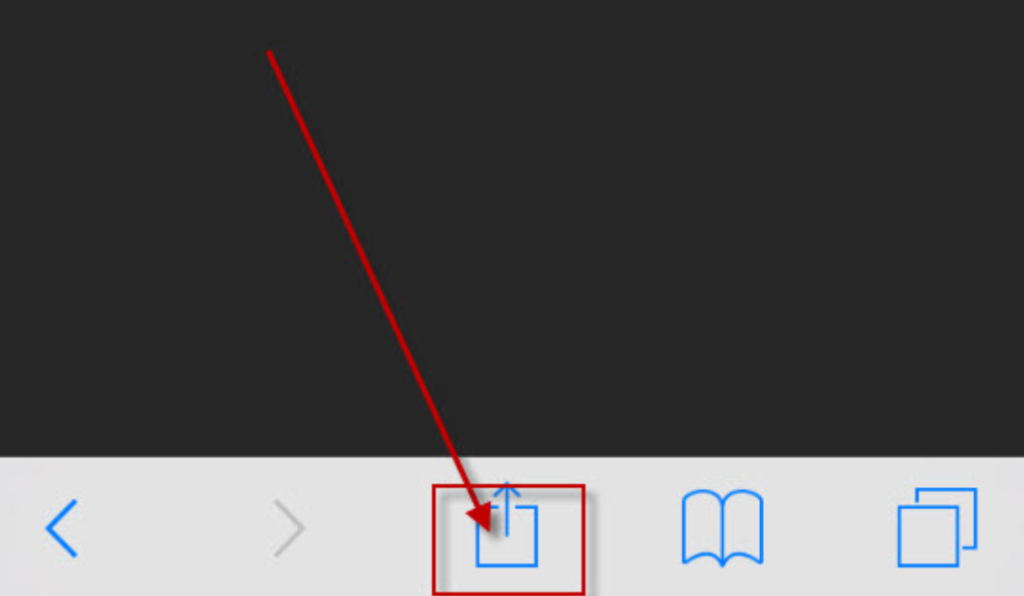
  4. Коснитесь кнопки поделиться в нижней части экрана

  5. В нижней части окна коснитесь кнопки “Поделиться” и выберите из предложенных вариантов облачное хранилище.

Надо сказать, что подобным образом вы можете отправить видео в Telegram, и затем просматривать его прямо в мессенджере.
Читайте также:

HomePods
8 июля 2021
Некоторые пользователи стали жаловаться, что установка апдейта 14.6 ломает их колонки — они просто замолкают и перестают реагировать на любые манипуляции. Но проблема происходит не со всеми подряд ...
8 марта 2022
Как известно, одно из важнейших преимуществ iPhone 12 — высокое качество съемки. Камера позволяет добиться практически профессионального качества. Однако, чтобы ваши ролики смотрелись ...
7 июля 2022
Уже совсем скоро будет представлена новая модель яблочного смартфона — iPhone 14. Для многих пользователей официальный анонс — это возможность купить Айфон предыдущих поколений по более низкой цене, ...

    Заявка на ремонт


    Зачем оформлять заявку?

    • Экономия времени при сдаче устройства на ремонт

    • За вами будет забронирована запчасть

    Ваша заявка успешно отправлена в отделение «Васильковская»!

    Ожидайте звонка от менеджера для уточнения

    даты и времени обращения в сервисный центр

      Вызов курьера по Киеву

      Заберем ваше устройство на ремонт

      Пн-Пт:10:00 - 18:00

      Сб-Вс:10:00 - 18:00


      Стоимость услуги:

      MacBook

      iPhone

      iPad

      Apple Watch

      100 гривен в одну сторону

      iMac

      400 гривен в одну сторону

      Оплата при получении устройства обратно!

      Вы также можете вызвать курьера,

      позвонив по одному из номеров:

      +38 (044) 300 29 72

      +38 (093) 177 55 72

      Ваша заявка успешно отправлена!

      Ожидайте звонка от менеджера с которым Вы

      согласовываете удобное для Вас время и адрес.

      Ваша заявка успешно отправлена!

      Ожидайте звонка от менеджера для уточнения

      деталей отправки через службу «Новая Почта»