
При попытке сделать фото на iPhone появляется черный экран — решаем проблему

5 ноября 2023

Одно из важных преимуществ смартфонов iPhone — отличное качество фото и видеосъемки. Многие пользователи именно поэтому и отдают предпочтение устройствам от компании Apple. Ведь в любой момент можно достать гаджет из кармана и получить отличный результат. Однако, как и любая техника, в какой-то момент камера Айфона может подвести. В таких ситуациях обычно при включении камеры на смартфоне появляется черный экран.
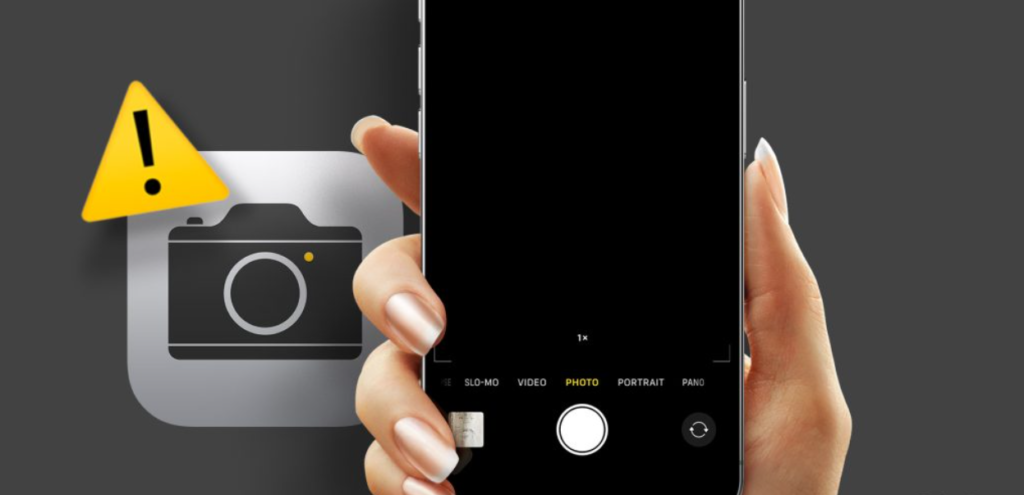
Черный экран при включении камеры может быть связан с программной поломкой или программным сбоем

Проблема может заключаться как в программном сбое, так и аппаратной поломке. Далее рассмотрим с чем это связано и как восстановить работу камеры.

На Айфоне не работает камера — что делать

Если вы обнаружили, что при запуске приложения “Камера” возникает черный экран вместо изображения с объектива, попробуйте выполнить такие действия:

  • выгрузите приложение “Камера” из многозадачности, а затем запустите еще раз;
  • иногда причина неисправности банальна — закрыт объектив камеры, например, неправильно надетым чехлом. Поэтому в первую очередь убедитесь, что объектив ничем не закрыт;
  • если вы используете стороннее приложение, запустите встроенную программу «Камера»;
  • если решить проблему не удалось, выполните принудительную перезагрузку и снова
    запустите приложение “Камера”.

Если камера так и не начала работать, попробуйте переключиться между фронтальной и основной камерой. Если экран остается черным в обоих режимах, выполните такие действия:

  • сбросьте настройки до заводских. Для этого сделайте копию всех данных, затем зайдите в “Настройки”, перейдите в раздел “Основные”, выберете пункт “Перенос или сброс iPhone”, выберите пункт “Сброс”, а затем тапните по строке “Сбросить все настройки” и следуйте инструкциям на экране;
  • если прошивка устарела, обновите до последней актуальной версии;
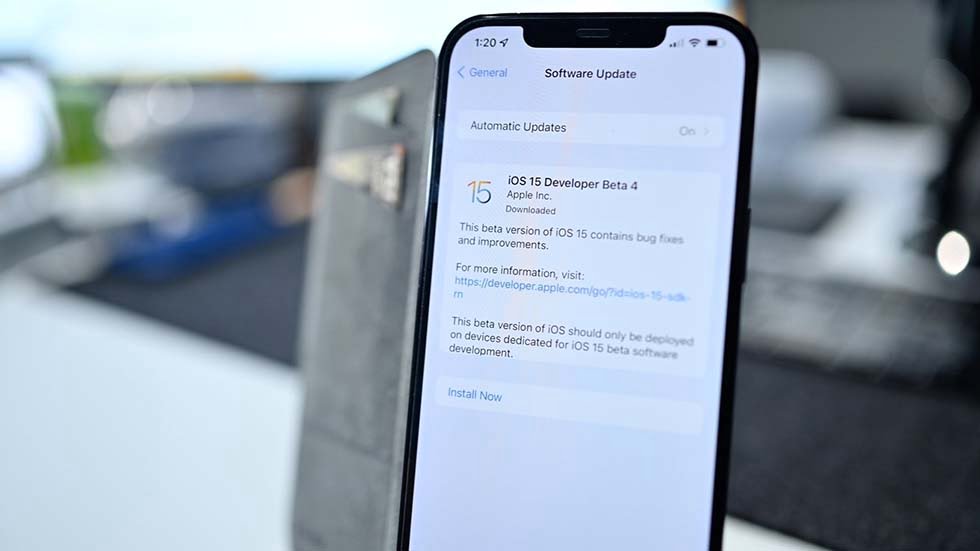
  • если у вас установлена бета-версия, откатите ее до актуальной версии.

Все эти действия направлены на то, чтобы устранить неисправность, которая возникла из-за сбоя ПО. Если же при переключении камер приложение зависает, причина может быть в настройках ограничений. В таком случае нужно изменить настройки следующим образом:
  1. В настройках смартфона перейдите в раздел “Экранное время”;
  2. Выберите подраздел “Контент и конфиденциальность”;
  3. Коснитесь строки “Разрешенные программы”;
  4. Введите код доступа;
  5. Убедитесь, что тумблер переключения камеры включен, в противном случае переведите его в активное положение.

Камеры iPhone могут перестать работать после падения устройства

Не работает одна из камер

Если при переключении камер не работает только одна из них, проблема, скорее всего, связана с аппаратной поломкой. В этой ситуации обычно перестает работать не только камера, но еще и фонарик — кнопка его включения неактивна. Обычно это происходит после падения смартфона, неквалифицированного ремонта или попадания внутрь корпуса жидкости.

В таком случае необходимо обратиться за квалифицированной помощью к специалистам. Чтобы ремонт был выполнен не просто качественно, но еще и максимально оперативно, а также с большой гарантией и по выгодной цене, рекомендуем обратиться в сервисный центр iFix. При заказе ремонта у нас, инженеры вначале произведут профессиональную диагностику, а затем устранят неисправность.
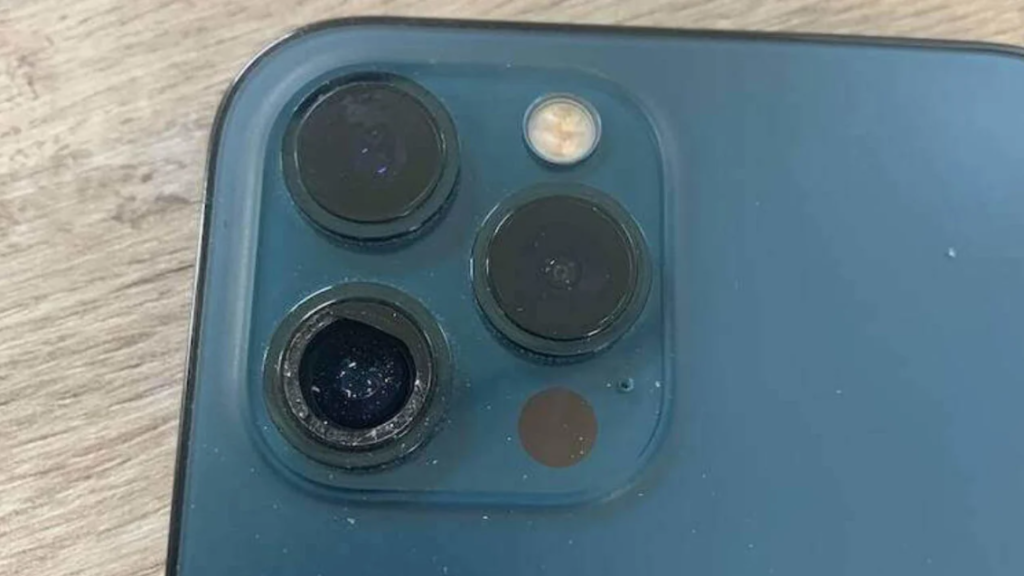
Разбитое стекло камеры необходимо как можно быстрее заменить

Чаще всего неисправность возникает из-за отсоединения шлейфа от разъема. В таком случае требуется просто подключение шлейфа. В некоторых случаях может понадобиться замена камера. В любом случае, ремонт не займет много времени.

Изображение размыто, камера не фокусируется

Еще одна распространенная неисправность — камера не может сфокусироваться, изображение сильно размыто. В таком случае попробуйте выполнить такие действия:

  • протрите стекло камеры, если на нем есть жирные пятна или попали капли воды;
  • если стекло запотело с внутренней стороны или на объектив под стеклом попала пыль или грязь, значит корпус разгерметизировался. Возможно, на смартфоне есть сколы или трещины. Чтобы устранить проблему, обратитесь в наш сервисный центр;
  • если вы используете металлический бампер либо аксессуаре с магнитами, снимите их.
  • возможно, причина неисправности заключается в этом, так как магниты могут влиять на работу системы стабилизации.

Если у вас не получилось самостоятельно устранить неисправность, кликайте на кнопку “Заявка на ремонт” и опишите проблему и укажите контактные данные, после чего отправьте заявку. Наш специалист свяжется с вами в течение 10 минут.
Читайте также:

26 октября 2021
В процессе эксплуатации Айфона может возникнуть необходимость записать видео с экрана, к примеру, если вы хотите создать мануал или снять прохождение какой-либо игры. В операционной системе iOS имеет ...
iOS 15 beta 4
28 июля 2021
Новая прошивка была представлена спустя две недели с момента выхода третьей беты. Правда, пока она доступна только разработчикам, то есть пользователям с соответствующим профилем. По сути, установить ...
iPhone 13
30 августа 2021
В начале 2021 года стала появляться информация о том, что ближе к концу года появится смартфон iPhone 12s. Эта информация ходит по сети и по сей день. Забегая наперед скажем, что вовсе не без ...

    Заявка на ремонт


    Зачем оформлять заявку?

    • Экономия времени при сдаче устройства на ремонт

    • За вами будет забронирована запчасть

    Ваша заявка успешно отправлена в отделение «Васильковская»!

    Ожидайте звонка от менеджера для уточнения

    даты и времени обращения в сервисный центр

      Вызов курьера по Киеву

      Заберем ваше устройство на ремонт

      Пн-Пт:10:00 - 18:00

      Сб-Вс:10:00 - 18:00


      Стоимость услуги:

      MacBook

      iPhone

      iPad

      Apple Watch

      100 гривен в одну сторону

      iMac

      400 гривен в одну сторону

      Оплата при получении устройства обратно!

      Вы также можете вызвать курьера,

      позвонив по одному из номеров:

      +38 (044) 300 29 72

      +38 (093) 177 55 72

      Ваша заявка успешно отправлена!

      Ожидайте звонка от менеджера с которым Вы

      согласовываете удобное для Вас время и адрес.

      Ваша заявка успешно отправлена!

      Ожидайте звонка от менеджера для уточнения

      деталей отправки через службу «Новая Почта»