16 апреля 2016
Однажды, вставив кабель зарядного устройства в iPhone, можно заметить, что устройство никак на это не реагирует. Как можно решить данную проблему? Ниже мы рассмотрим возможные пути ее ...
Режим модема полезная опция, которая позволяет превратить Айфон в Wi-Fi точку доступа или, например, 4G модем, подключаемые USB кабелем. Данная опция может пригодиться когда нужно подключить ноутбук или планшет к интернету в местах, где нет Wi-Fi покрытия. Разумеется, данную опцию можно использовать также для подключения любого другого устройства.
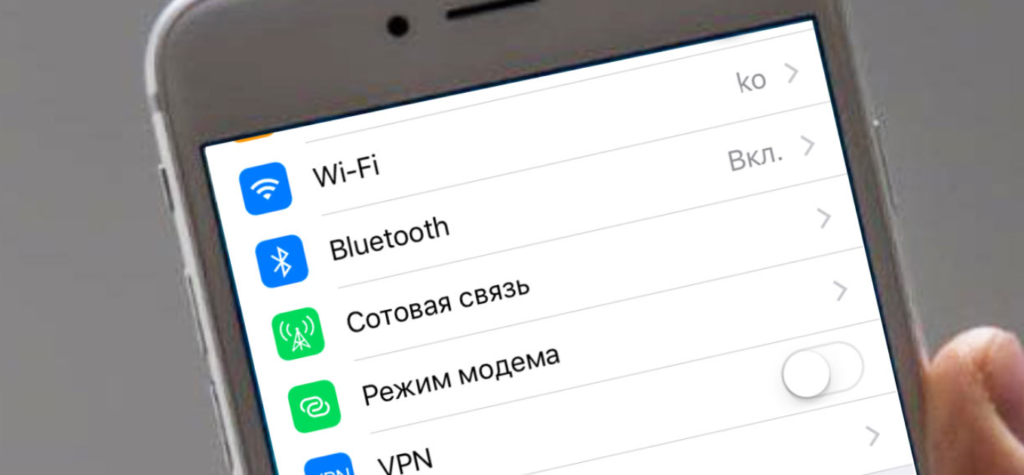
На iPhone режим модема может не работать по разным причинам
Но иногда владельцы iPhone сталкиваются с ситуацией, когда по какой-то причине режим модема не работает. Предлагаем далее алгоритм действий, который в большинстве случаев помогает устранить неисправность.
iPhone позволяет раздавать интернет тремя способами: по Wi-Fi, USB-кабелю и Bluetooth. Если один из этих способов не работает или проблемы возникла сразу со всеми способами, выполните такие действия:
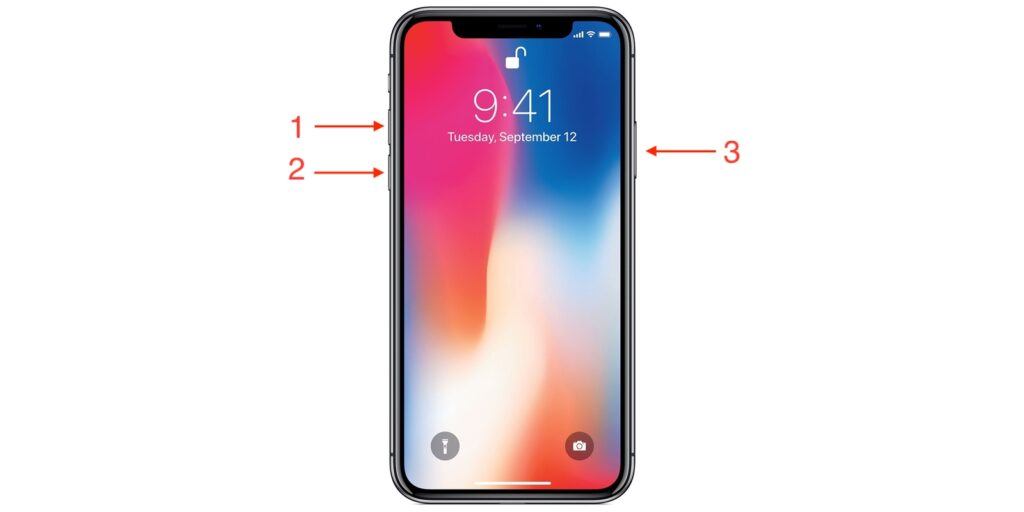
Начните решение проблемы с жесткой перезагрузки
Если проблема возникла из-за программного сбоя, то она будет устранена.
Если смартфон не удается включить в режиме Wi-Fi, выполните такие действия:
Кроме того, убедитесь, что вы правильно выбираете сеть Wi-Fi на устройстве, которое подключается к сети, и правильно вводите пароль.
Если режим модема не работает при подключении по USB кабелю, выполните такие действия:
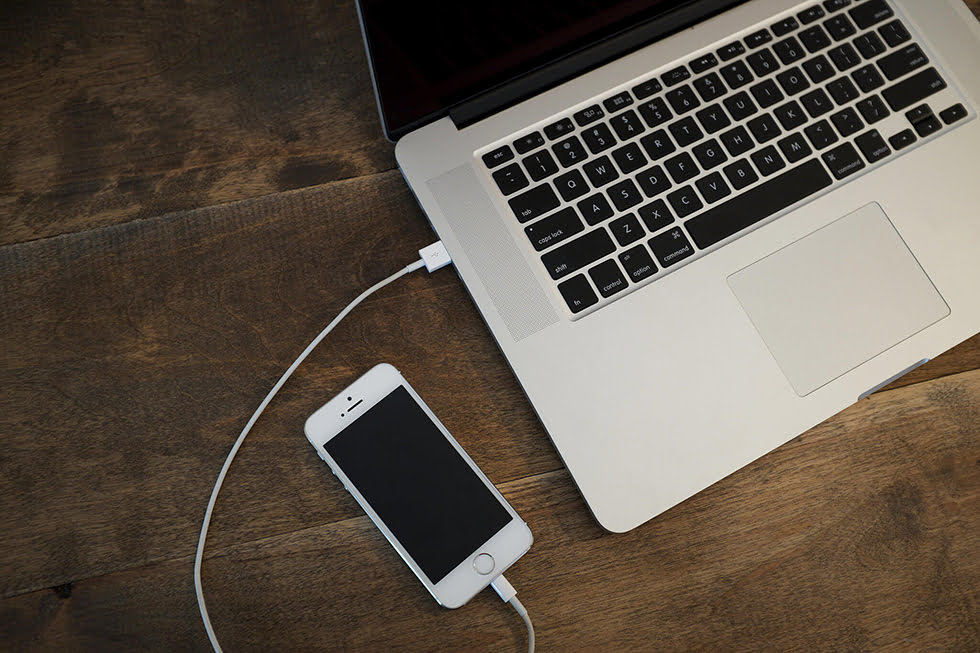
Убедитесь, что компьютер видит iPhone
Если интернет не заработал, попробуйте воспользоваться приложением
iTunes и выполнить следующие действия:
Если подключить iPhone в режиме модема все равно не удалось, вполне возможно, что проблема связана в аппаратной поломке. В таком случае рекомендуем обратиться в сервисный центр iFix. Наши инженеры выполнять диагностику устройства, быстро установят причину неисправности и устранят ее. Ремонт будет выполнен максимально быстро, по выгодной для вас цене и с большой гарантией.

Ожидайте звонка от менеджера для уточнения
даты и времени обращения в сервисный центр
Ожидайте звонка от менеджера с которым Вы
согласовываете удобное для Вас время и адрес.
Ожидайте звонка от менеджера для уточнения
деталей отправки через службу «Новая Почта»