
27 сентября 2019
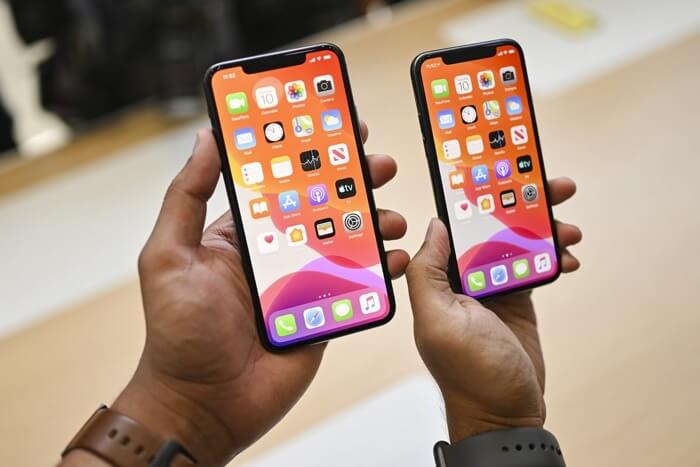
iPhone 11 Pro Max только недавно вышел, но его уже вовсю раскупают в Украине. И действительно, есть за что интересоваться этой моделью. Одним из самых главных новшеств стала тройная камера, которая ...
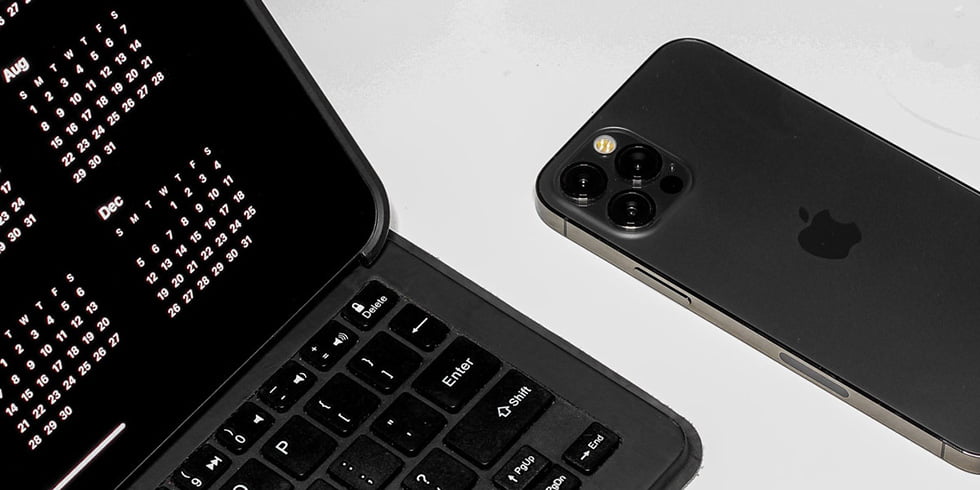
Еще не так давно камера телефона служила второстепенной опцией, которую никто не воспринимал как альтернативу фотоаппарату. Но времена изменились, и камера стала одним из важнейших факторов, которым уделяют внимание при выборе смартфона. Поэтому, если не работает камера на iPhone, это становится серьезной проблемой. К счастью, во многих ситуациях решить проблему можно самостоятельно, так как физически она повреждается крайне редко. Подробно о том, как это сделать, расскажем ниже.

Часто пользователи сталкиваются с ситуацией, когда при включении камеры они видят черный экран. Причины данной проблемы могут быть разными, поэтому рекомендуем поочередно выполнить такие действия:
Если камера все равно не работает, возможно поломка произошла на аппаратном уровне. В таком случае необходимо обратиться в сервисный центр.

Если камера работает в приложении “Камера”, но при этом его не удается запустить в сторонней программе, к примеру, мессенджере, значит у него попросту нет разрешения на использование камеры. В таком случае необходимо выполнить такие действия:
После этого заново запустите стороннее приложение и попробуйте включить камеру.

Если при попытке переключиться с тыльной камеры на фронтальную или наоборот вы столкнулись с зависанием приложения, попробуйте выполнить такие действия:
Часто пользователи жалуются на ситуацию, когда камера работает, однако изображение размытое. В таком случае нужно выполнить такие действия:
Если решить проблему так и не удалось, попробуйте выполнить сброс настроек, но предварительно не забудьте создать резервные копии данных. Если даже этот шаг не помог восстановить работу камеры — обратитесь в сервисные центр iFix. Наши специалисты быстро определят причину неисправности и устранят ее.
Ожидайте звонка от менеджера для уточнения
даты и времени обращения в сервисный центр
Ожидайте звонка от менеджера с которым Вы
согласовываете удобное для Вас время и адрес.
Ожидайте звонка от менеджера для уточнения
деталей отправки через службу «Новая Почта»