
1 сентября 2021
Пользователи часто жалуются, что приложения на смартфоне удаляются сами по себе, при этом их устройством никто другой не пользуется. Если вы столкнулись с такой же проблемой, не спешите обвинять в ...
Ноутбуки Apple давно зарекомендовали себя, как надежные помощники в работе и учебе. Они отличаются не только высокой производительностью, но и стабильностью работы благодаря отлично оптимизированной операционной системе MacOS. Однако даже с этими устройствами иногда возникают проблемы.
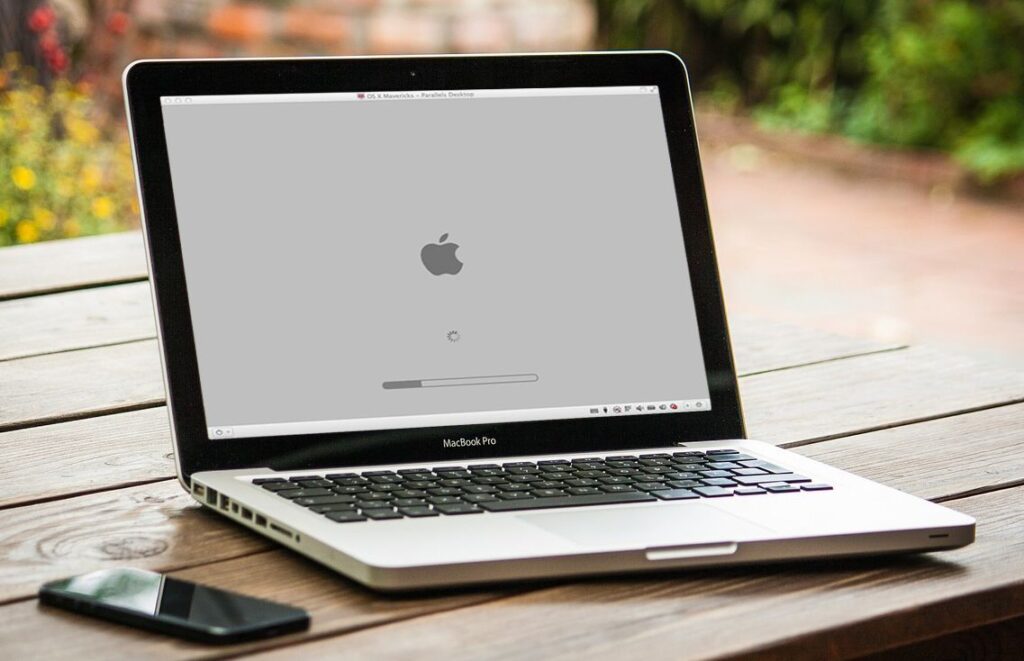
Иногда владельцы MacBook сталкиваются с самопроизвольной перезагрузкой устройства
Пожалуй, самая неприятная ситуация, когда MacBook в неподходящий момент зависает, затем появляется сообщение о необходимости перезагрузки, после чего он выключается и запускается заново. Причин этой неисправности существует много, и некоторые из них можно устранить самостоятельно. Далее расскажем как это сделать.
Если проблема возникла всего один раз, возможно, ничего страшного не произошло. Но если ноутбук постоянно перезагружается, необходимо найти и устранить причину неисправности. Начать можно с полной проверки системы. Но предварительно отключите все периферийные устройства, и попробуйте поработать. Часто бывает так, что Макбук начинает самопроизвольно перезагружаться после подключения внешней веб-камеры, звуковой карты или других устройств.
Если проблема не связана с периферийными устройствами, выполните такие действия:
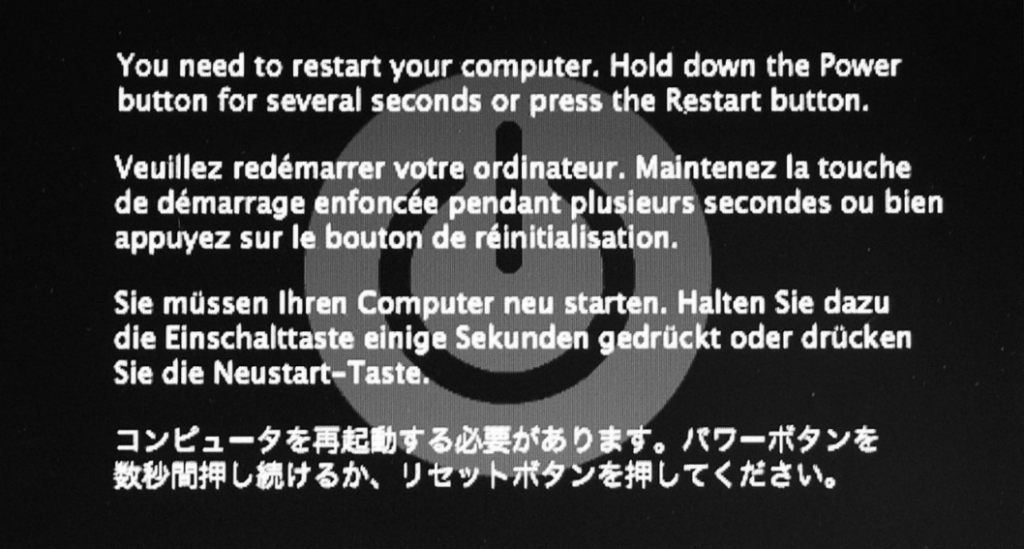
Сообщение о перезагрузке может возникать по разным причинам
Если проверка показала наличие аппаратной поломки, необходимо обратиться в сервисный центр.
Вполне возможно, что проблема связана с ошибками, появившимися на жестком диске. Для решения этой проблемы часто достаточно просто загрузить систему в безопасном режиме. Для этого выполните такие действия:
После этого устройство загрузится в безопасном режиме. В процессе загрузки будет проверен жесткий диск на ошибки. В случае их обнаружения система сама их исправит. Для выхода из безопасного режима снова перезагрузите Макбук.
Как и в случае операционной системой Windows, переустановка является универсальным решением всех проблем, если только они не возникли на аппаратном уровне, то есть отсутствуют поломки.
Переустановка осуществляется следующим образом:
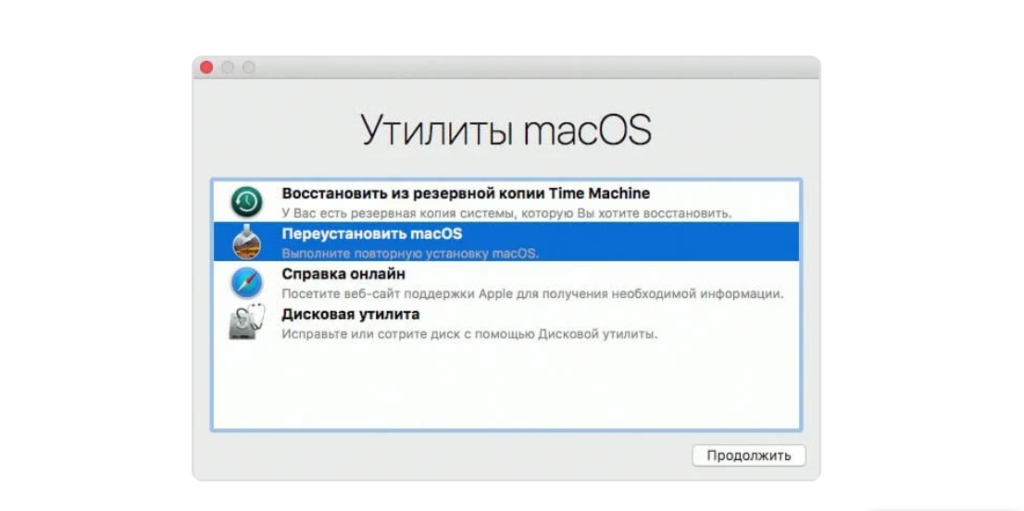
Часто решить проблему помогает переустановка операционной системы
Если вы все выполнили верно, вы увидите на экране “Ассистент настройки”, который позволяет настроить ноутбук в соответствии с вашими предпочтениями.
Если вы не смогли самостоятельно устранить проблему, как уже было сказано выше, необходимо обратиться в сервисный центр. Доверяйте свое устройство только квалифицированным специалистам. В Киеве вы можете обратиться в наш СЦ, где ремонт будет выполнен быстро, недорого и с большой гарантией.
В большинстве случаев ремонт выполняется в присутствии владельца устройства. Поэтому вам не придется с ним на долго расставаться. А чтобы ремонт был выполнен без очереди и со скидкой, выполните всего несколько действий:
Наш специалист свяжется с вами в течение 10 минут после подачи заявки.

Ожидайте звонка от менеджера для уточнения
даты и времени обращения в сервисный центр
Ожидайте звонка от менеджера с которым Вы
согласовываете удобное для Вас время и адрес.
Ожидайте звонка от менеджера для уточнения
деталей отправки через службу «Новая Почта»