
13 февраля 2022
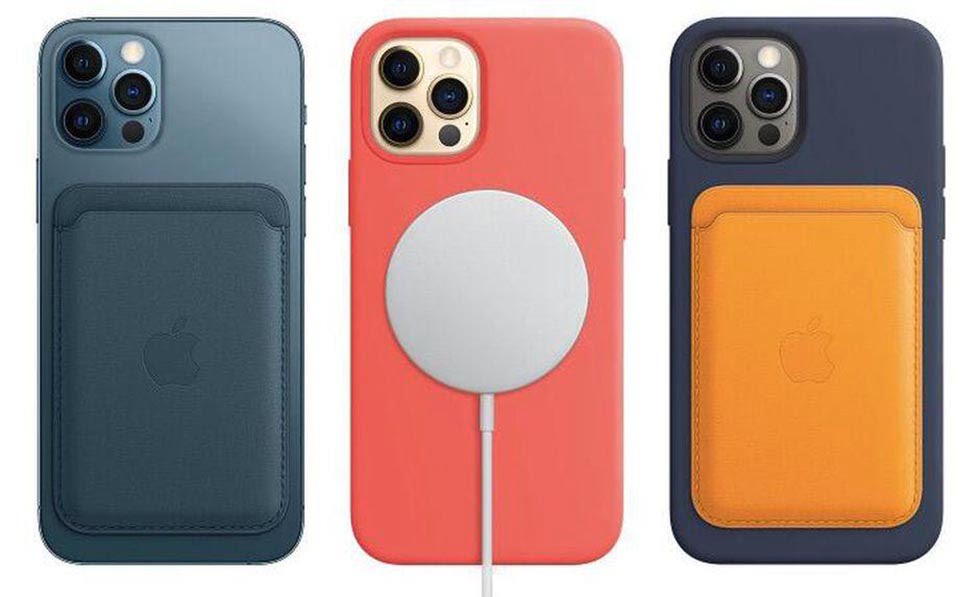
Наверняка вы слышали о такой технологии, как MagSafe, которая присутствует в смартфонах iPhone 12. Но, что это такое и зачем она нужна? Объяснить одной-двумя фразами сложно, так как это опция ...
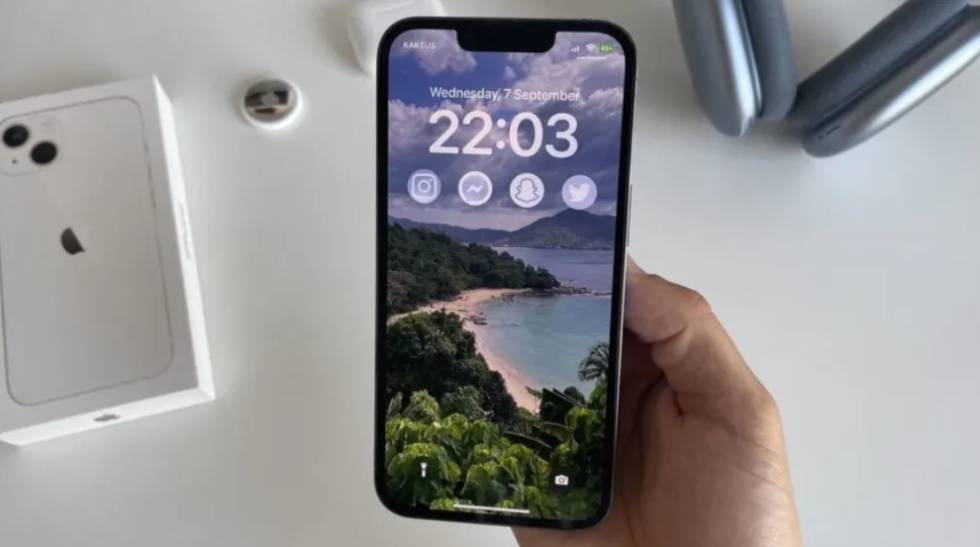
Разработчики Apple c каждой новой версией своей операционной системы стараются увеличить количество новых функций. Это повышает возможности смартфона и делает его использование более удобным. Однако далеко не всегда новые опции и нововведения улучшают устройство. Иногда они оказываются неудобными или бесполезными. Сомневаетесь? Тогда предлагаем ознакомиться с такими опциями, а заодно и выяснить как их отключить после установки iOS 16 на iPhone 12, а также другие модели.

Боковая клавиша во многих случаях выручает, к примеру, если вы хотите посмотреть нет ли новых уведомлений или узнать время. Наверняка многие пользуются этой клавишей, чтобы отключить звук будильника, и т.д. Однако во время телефонного разговора она может мешать. Дело в том, что по умолчанию эта клавиша отвечает за отключение разговора, то есть нажав на нее, вы положите трубку.
Многие пользователи жалуются, что во время разговора они нажимают эту кнопку случайно. Однако в iOS 16 появилась возможность отключить эту кнопку во время звонка. Для этого нужно выполнить такие действия:
После этого вы не будете класть трубку по ошибке.
Периодически ваш смартфон отыскивает в галерее фото, которые объединяет общая тема, и показывает их. Очевидно, таким образом разработчики хотят напомнить пользователям о хорошо проведенном времени и поднять настроение. Однако иногда фото могут быть личного характера, а смартфон может напомнить о ней в самый неподходящий момент. Чтобы не оказаться в неловкой ситуации, вы можете отключить показ таких подборок.

Для этого нужно выполнить такие действия:
Больше смартфон не будет самостоятельно создавать подборки. Вы можете сами распределить фото в разных папках.
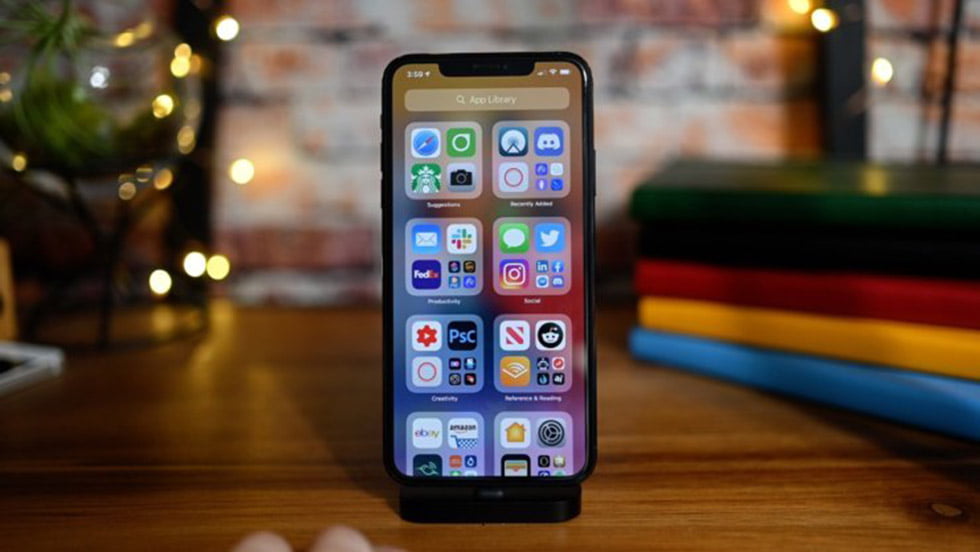
Одно из нововведений iOS 16 многим пользователям не пришлось по вкусу. Речь идет о строчке поиска в том месте, где раньше находились точки навигации рабочего стола или приложений. К счастью, эту строчку не сложно убрать. Для этого нужно выполнить следующие действия:
Еще одна новинка, которую не оценили пользователи — новый способ отображения уведомлений. Они располагаются каскадом, что не очень удобно, так как хорошо видно только первое уведомление. Если вас такое решение тоже не устраивает, можно легко вернуть старый дизайн. Для этого выполните такие действия:

После этого уведомления будут заполнять весь экран, что на наш взгляд, гораздо удобней, чем вариант “Стока”, то есть расположение каскадом.
Напоследок отметим, Айфон, как и любой другой смартфон, может поломаться. В таком случае рекомендуем обратиться в СЦ iFix. Ремонт iPhone 12 здесь выполняется быстро, профессионально и по доступной цене.
Ожидайте звонка от менеджера для уточнения
даты и времени обращения в сервисный центр
Ожидайте звонка от менеджера с которым Вы
согласовываете удобное для Вас время и адрес.
Ожидайте звонка от менеджера для уточнения
деталей отправки через службу «Новая Почта»