
Как удалить приложение на Айпаде — три быстрых способа

1 сентября 2021

В процессе использования планшета, как правило, накапливается много приложений, что приводит к переполнению памяти устройства. Но, как показывает практика, далеко не все приложения нужны пользователю. Часть из них утрачивает актуальность, в результате они лежат “мертвым грузом”, лишь отнимая ресурсы.

Некоторые программы автоматически загружаются и работают в фоне. В результате кроме места в хранилище они занимают часть оперативной памяти и даже повышают расход энергии. Поэтому мы рекомендуем ненужные программы сразу удалять. Подробнее о том, как удалить приложение на Айпаде, читайте ниже.

Удаление приложений с рабочего стола

Самый быстрый способ избавиться от ненужного приложения — удалить его прямо на рабочем столе. Для этого нужно выполнить такие действия:

  1. Коснитесь значка ненужного приложения и удерживайте палец, пока он не выделится. Сразу же можете отметить и другие приложения, которые хотите удалить, если их несколько.
  2. Коснитесь крестика возле выделенной иконки.
  3. В сплывающем окне коснитесь кнопке “Удалить”.

Как удалить приложение на Айпаде через настройки

Этот способ удаления может показаться многим пользователям более удобным, так как перед глазами будет весь список приложений. А главное, В списке отображается какое приложение сколько весит. Соответственно, можно выбрать те, которые занимают больше всего места.

Процесс удаления осуществляется в такой последовательности:

  1. Зайдите в настройки iPad.
  2. Слева найдите и коснитесь строчки “Основные”.
  3. Коснитесь подраздела “Управление”.
  4. Перейдите в раздел “Использование хранилища и iCloud”.
  5. Тапните по приложению, которое хотите удалить.
  6. Коснитесь кнопки “Удалить приложение” и подтвердите действие.

Как удалить приложение на Айпаде при помощи ПК

Чтобы воспользоваться этим методом, предварительно необходимо установить на компьютер приложение iTunes или iTools. Также понадобится USB кабель для подключения планшета к компьютеру.

Для удаления приложения надо выполнить такие действия:

  1. Подключите планшет к компьютеру.
  2. Запустите приложение iTunes на ПК.
  3. Кликните по своему iPad в списке обнаруженных устройств в приложении.
  4. Перейдите во кладку “Программы”.
  5. Отметьте галочками ненужные программы или кликните по кнопке “Удалить” напротив них.
  6. После того, как все ненужные приложения будут отмечены, кликните по кнопке “Применить”.

Такими же способами можно удалять приложения и на iPhone. Напоследок отметим, что в любой момент удаленное приложение можно сказать и установить заново.
Читайте также:

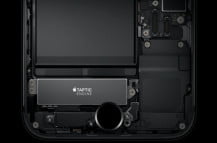
iPhone 7 кнопка home
14 ноября 2016
Айфон 7 визуально очень напоминает своих предшественников. При более же детальном изучении гаджета можно обнаружить, что клавиша Домой стала выполнять больше функции сенсорного элемента, чем обычной ...
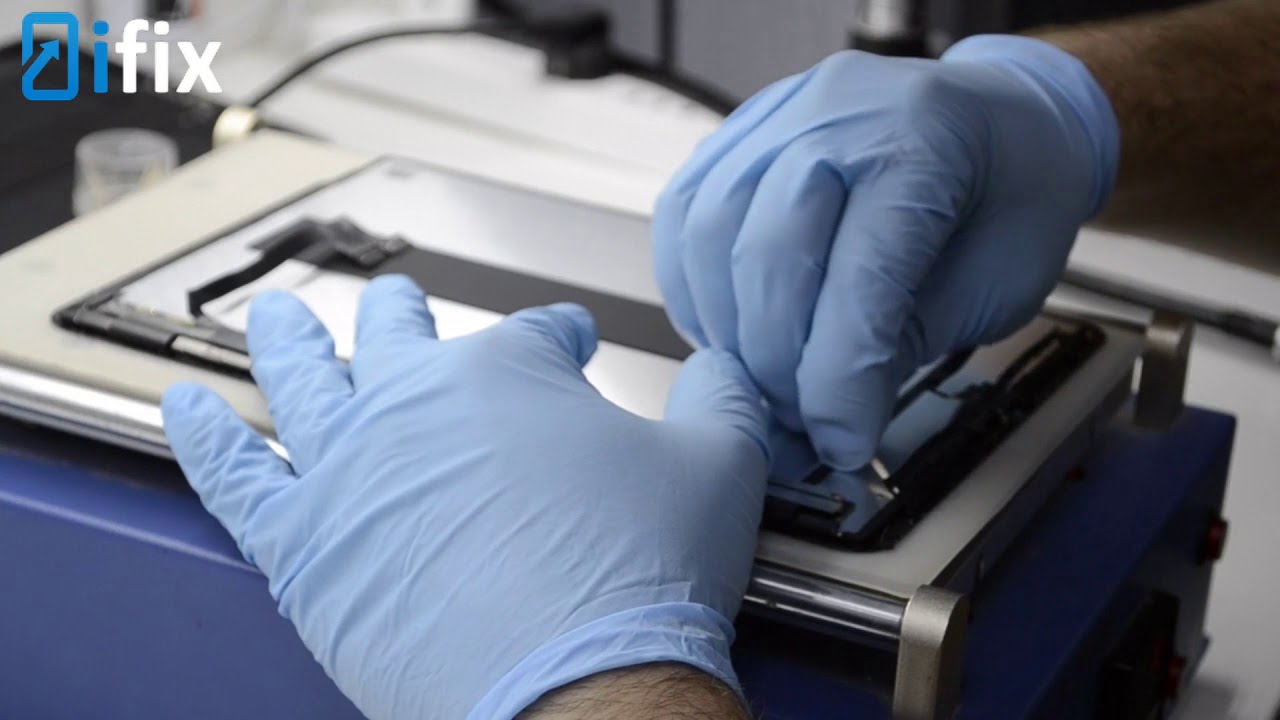
Ремонт новинки: как заменить стекло на iPad Pro 11
9 сентября 2019
Еще года не прошло с даты выхода планшета нового поколения от Apple — iPad Pro 11, но они к нам уже начали поступать в сервисный центр. К новинке наши мастера были заранее готовы и потому, ...
1 июня 2021
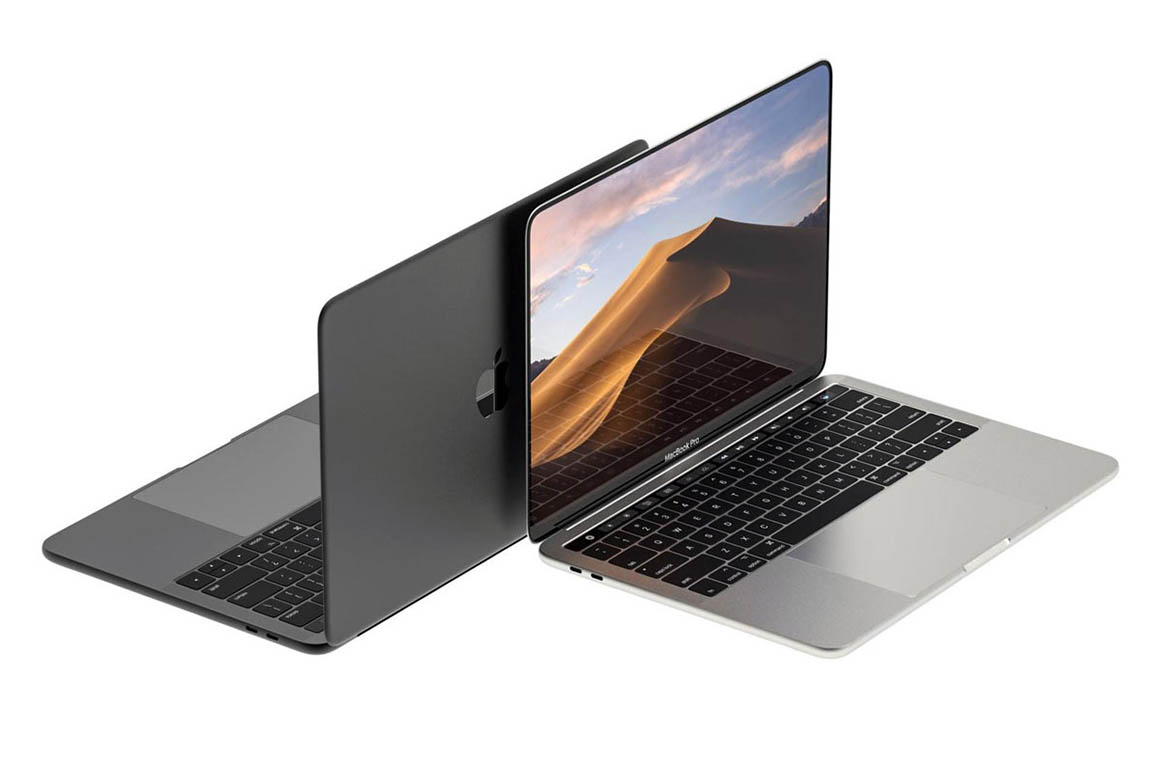
Не так давно мы сообщали, со ссылкой на издание DigiTimes, что компания Apple планирует отложить выпуск новых MacBook Pro c дисплеем miniLED на 2022 год. Причиной задержек назывались сложности, ...

    Заявка на ремонт


    Зачем оформлять заявку?

    • Экономия времени при сдаче устройства на ремонт

    • За вами будет забронирована запчасть

    Ваша заявка успешно отправлена в отделение «Васильковская»!

    Ожидайте звонка от менеджера для уточнения

    даты и времени обращения в сервисный центр

      Вызов курьера по Киеву

      Заберем ваше устройство на ремонт

      Пн-Пт:10:00 - 18:00

      Сб-Вс:10:00 - 18:00


      Стоимость услуги:

      MacBook

      iPhone

      iPad

      Apple Watch

      100 гривен в одну сторону

      iMac

      400 гривен в одну сторону

      Оплата при получении устройства обратно!

      Вы также можете вызвать курьера,

      позвонив по одному из номеров:

      +38 (044) 300 29 72

      +38 (093) 177 55 72

      Ваша заявка успешно отправлена!

      Ожидайте звонка от менеджера с которым Вы

      согласовываете удобное для Вас время и адрес.

      Ваша заявка успешно отправлена!

      Ожидайте звонка от менеджера для уточнения

      деталей отправки через службу «Новая Почта»