

Как скачать оффлайн карты Google на iPhone

24 августа 2023

Карты Google — популярный и очень удобный картографический сервис, который позволяет строить маршруты, помогает ориентироваться на местности, может заменить навигатор и имеет много других полезных функций. Поэтому многие владельцы iPhone используют его в повседневной жизни, но при этом иногда сталкиваются с проблемой — при отсутствии интернета сервис не работает. Поэтому возникает вопрос — как скачать оффлайн карты Гугл на Айфон? Далее подробно расскажем как это сделать.
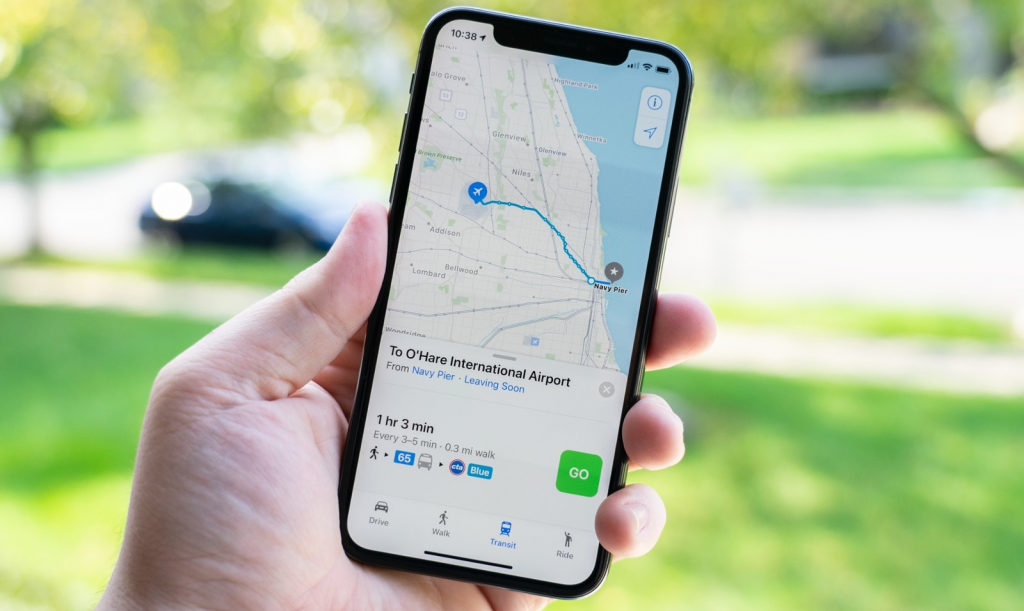
Как скачать карту на Айфон

Итак, чтобы пользоваться Гугл картами на Айфон без подключения интернета, нужно лишь сохранить карту интересующей местности на смартфон. В последних версиях сервиса это сделать довольно просто. Для этого выполните такие действия:

  1. Откройте сервис Google Maps и введите название местности, которая вас интересует. Это может быть город, область или даже целая страна.
  2. В нижней части коснитесь ярлычка с результатами поиска и сделайте свайп вверх, чтобы раскрыть его как шторку.
  3. В правом верхнем углу коснитесь значка меню в виде трех точек.
  4. Выберите вариант “скачать карту”.
  5. Выделите область карты, которую хотите скачать. Чем меньше масштаб карты, тем, соответственно, больше область будет загружена на ваш смартфон.
  6. Подтвердите действие, коснувшись кнопки “Скачать”.

После этого карта будет сохранена на смартфоне. Таким образом вы можете сохранить любое количество карт. Главное только, чтобы в смартфоне было достаточно памяти. Поэтому убедитесь, что она не переполнена, и при необходимости удалите лишнюю информацию.

Как пользоваться Google Maps на iPhone без интернета

Чтобы воспользоваться загруженной картой, просто откройте сервис и найдите местность, которую вы сохранили. Также вы можете управлять загруженными картами. Для этого выполните такие действия:

  1. Откройте сервис Гугл-карты и коснитесь значка справа от поля поиска, который находится в правом верхнем углу.
  2. В появившемся меню выберите пункт “Офлайн карты”.
  3. Выберите интересующую карту. При желании ее можно обновить (если подключен интернет) или удалить.

Имейте в виду, что функционал офлайн карт сильно ограничен. Если отсутствует подкл подключения к интернету, вы не сможете прокладывать маршруты для пешей прогулки и общественного транспорта. Также вы не будете получать информацию о дорожных работах и пробках. Кроме того, у вас не будет доступа к информации о предприятиях, магазинах и т.д.

Однако карта поможет вам сориентироваться на незнакомой местности. Кроме того, вы можете проложить автомобильный маршрут. Поэтому бесполезной данную опцию назвать, конечно же, нельзя.

Читайте также:

Почему Apple лишила iPhone 7 разъема для наушников
27 сентября 2016
Ожидания пользователей полностью подтвердились относительно отсутствия разъема диаметром 3,5 мм в новых Айфонах 7 и 7 Plus. Разработчики Apple думали над этим уже достаточно давно. По их словам, ...
28 мая 2021
Согласно информации, опубликованной изданием DigiTimes, вся линейка iPhone 13 будет оснащена продвинутой системой оптической стабилизации, основанной на сдвиге матрицы. Отметим, что данная ...
26 августа 2022
Недавно мы рассказывали о том, как делать скриншоты на iPhone 13, и как их редактировать. Но бывают ситуации, когда сделать снимок экрана по тем или иным причинам не получается. Что делать в такой ...

    Заявка на ремонт


    Зачем оформлять заявку?

    • Экономия времени при сдаче устройства на ремонт

    • За вами будет забронирована запчасть

    Ваша заявка успешно отправлена в отделение «Васильковская»!

    Ожидайте звонка от менеджера для уточнения

    даты и времени обращения в сервисный центр

      Вызов курьера по Киеву

      Заберем ваше устройство на ремонт

      Пн-Пт:10:00 - 18:00

      Сб-Вс:10:00 - 18:00


      Стоимость услуги:

      MacBook

      iPhone

      iPad

      Apple Watch

      100 гривен в одну сторону

      iMac

      400 гривен в одну сторону

      Оплата при получении устройства обратно!

      Вы также можете вызвать курьера,

      позвонив по одному из номеров:

      +38 (044) 300 29 72

      +38 (093) 177 55 72

      Ваша заявка успешно отправлена!

      Ожидайте звонка от менеджера с которым Вы

      согласовываете удобное для Вас время и адрес.

      Ваша заявка успешно отправлена!

      Ожидайте звонка от менеджера для уточнения

      деталей отправки через службу «Новая Почта»