
Как скачать обои на iPhone — пошаговая инструкция

14 июня 2023

Как и на любом смартфоне, на iPhone можно скачать и установить любую картинку или даже анимацию (живые обои). Однако, в отличие от Android устройств, на iOS управление реализовано не так интуитивно понятно. Поэтому у пользователей нередко возникают сложности, особенно у тех, кто привык к другим операционным системам. Чтобы помочь скачать обои на Айфон, далее подробно рассмотрим как это сделать.
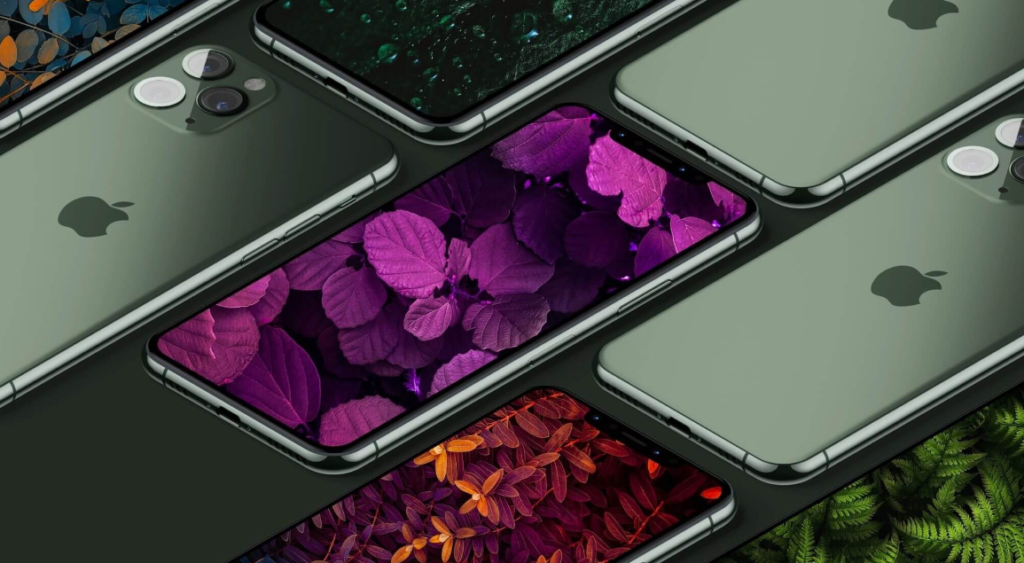
На Айфон можно скачать обои через браузер или воспользоваться специальным приложением

Как скачать обои на Айфон через браузер

Вы можете загрузить обои при помощи любого браузера, к примеру, штатного Safari. Найти картинки с разрешением для вашей модели Айфона можно через поиск Google. Для этого выполните такие действия:
  1. Наберите в поисковой строке соответствующий запрос, к примеру “Обои для iPhone 12”.
  2. Перейдите на сайт с обоями или прямо в поисковой системе перейдите во вкладку “Картинки”, как показано на фото, и выберите картинку. которая вам понравилась.
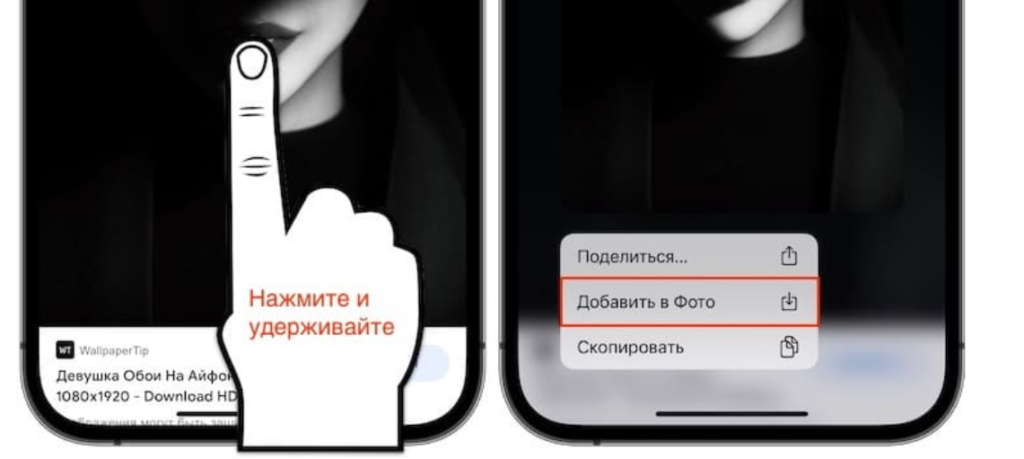
  3. Чтобы скачать обои на Айфон коснитесь пальцем картинки и удерживайте ее, пока не появится контекстное меню.
  4. Коснитесь строки меню “Добавить в Фото”.
  5. Выбранная вами картинка загрузится на смартфон и появится в приложении “Фото”. Откройте его и тапните по этой картинке.
  6. Затем в нижней части экрана коснитесь кнопки “Поделиться”.
  7. В появившемся меню выберите пункт “Сделать обоями”.
  8. Выберите один из вариантов расположения картинки на рабочем столе и затем коснитесь кнопки “Установить”.
  9. Затем выберите, на какой экран вы хотите установить обои, к примеру, “Экран блокировки” или “Экран домой”.

Чтобы скачать картинку, коснитесь и удерживайте ее

Выйдете из приложение “Фото”, и вы увидите на экране загруженную вами картинку.

Как скачать обои на Айфон при помощи приложения

В магазине Apple Store существует множество приложений, которые предоставляют доступ к огромному количеству различных обоев. С их помощью загружать картинки на смартфон еще проще и удобнее. Как правило, они содержат целые разделы с анимированными (живыми) обоями.

К примеру, вы можете воспользоваться такими приложениями, как “aesthetic wallpapers”, “Живые Обои и Картинки на Айфон”, “Обои и заставки для меня”. Также вы можете сами найти массу приложения, просто набрав в приложении Apple Store запрос “Обои”.

Чтобы установить обои при помощи приложения, выполните такие действия:
  1. Зайдите в приложение “Apple Store” и наберите название одного из приложений или, как мы сказали выше, запрос “Фото”.
  2. Загрузите и установите приложение на смартфон.
  3. Откройте приложение и выберите интересующую картинку.
  4. Коснитесь кнопки “Сохранить” или “Установить”. Как правило, можно воспользоваться функцией “Предварительный просмотр”, чтобы посмотреть как будет смотреться та или иная картинка на рабочем столе.

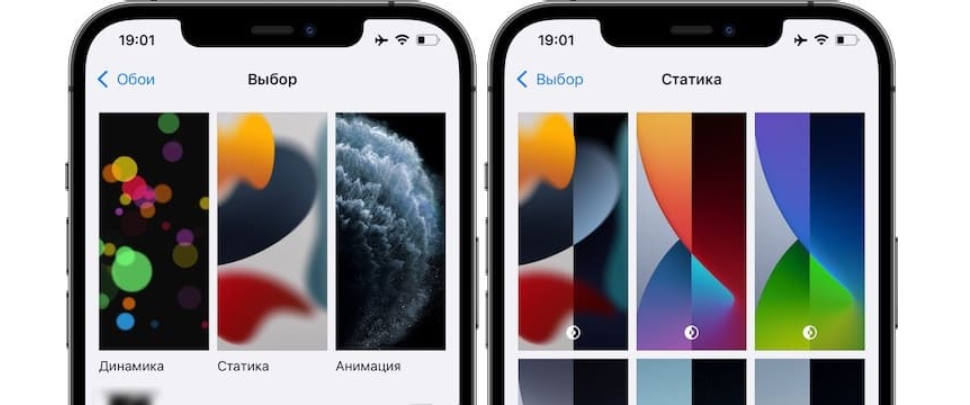
Установить живые обои можно через настройки

Как скачать и установить GIF картинку в качестве обоев

Вы можете самостоятельно скачать анимированную картинку на Айфон, воспользовавшись инструкцией выше. Чтобы установить ее в качестве обоев, нужно зайти в “Настройки” и выполнить несколько простых действий:

  1. Перейдите в раздел “Обои”.
  2. Выберите пункт “Live Photo” или «Анимация».
  3. Укажите анимированную кратинку, которую вы скачали.
  4. Укажите на какой экран вы хотите установить обои и подтвердите действие.

Как вы видите, существует масса вариантов скачать и установить обои на Айфон. Можете воспользоваться любым, который вам больше понравился.
Читайте также:

Отзывы об iPhone 7 Plus
8 ноября 2016
Обновление цветовой гаммы яблочных гаджетов вызвало массу эмоций у ценителей мобильных устройств. Особенно заинтересовал пользователей новый глянцевый оттенок Jet Black. Компания Apple заранее ...
25 марта 2022
Минувшей зимой температура иногда опускалась до непривычно низких значений. В результате многие владельцы еще совсем новых iPhone 13 стали замечать, что смартфон иногда выключается сам по себе. Но ...
16 мая 2023
Еще летом 2021 года Apple запатентовала компактный зум-объектив, который еще известен как перископный объектив. Он содержит набор призм для уменьшения пространства, необходимого для телеобъектива. ...

    Заявка на ремонт


    Зачем оформлять заявку?

    • Экономия времени при сдаче устройства на ремонт

    • За вами будет забронирована запчасть

    Ваша заявка успешно отправлена в отделение «Васильковская»!

    Ожидайте звонка от менеджера для уточнения

    даты и времени обращения в сервисный центр

      Вызов курьера по Киеву

      Заберем ваше устройство на ремонт

      Пн-Пт:10:00 - 18:00

      Сб-Вс:10:00 - 18:00


      Стоимость услуги:

      MacBook

      iPhone

      iPad

      Apple Watch

      100 гривен в одну сторону

      iMac

      400 гривен в одну сторону

      Оплата при получении устройства обратно!

      Вы также можете вызвать курьера,

      позвонив по одному из номеров:

      +38 (044) 300 29 72

      +38 (093) 177 55 72

      Ваша заявка успешно отправлена!

      Ожидайте звонка от менеджера с которым Вы

      согласовываете удобное для Вас время и адрес.

      Ваша заявка успешно отправлена!

      Ожидайте звонка от менеджера для уточнения

      деталей отправки через службу «Новая Почта»