
19 сентября 2023
Tik-Tok стал ярким явлением, которое ворвался в повседневную жизнь миллионов пользователей. По популярности он моментально обогнал многие социальные сети. Изначально он воспринимался как шуточный ...
На современных Айфонах настолько яркие и качественные дисплеи, что ими хочется любоваться. Разумеется, для этого нужно установить красивые обои, причем желательно, чтобы они были анимированными, или живыми. После их установки при долгом нажатии на рабочий стол, картинка будет оживать, и экран будет смотреться еще более эффектно. Но где взять такие обои? На iPhone 13 их можно сделать самостоятельно, и далее мы расскажем как.

Чтобы сделать анимированные обои, нужно снять на камеру “живые фото”. По сути, это короткая видеозапись, которая сохраняется в формате GIF. Соответственно, чтобы обои получились красивыми, постарайтесь найти красивый кадр. Чтобы картинка получилась действительно красочной, снимать следует желательно на улице. В помещение же даже iPhone 13 требует качественного освещения.
Итак, вы нашли удачный кадр. Чтобы снять живые фото, нужно выполнить следующие действия:
Просмотреть результат можно в приложении «Фото», в разделе «LivePhoto».
Самостоятельно сделать живые обои, чтобы они смотрелись профессионально, не так просто, как может показаться на первый взгляд. Но расстраиваться не стоит, так как вы можете создать обои из готового видел. Найти качественный ролик не составит труда. Правда, в iOS нет изначально инструмента, который может конвертировать видео в “живые обои”. Но вы можете скачать стороннее приложение, к примеру, Intolive.
Когда программа будет установлена, а видео загружено на смартфон, выполните следующие действия:
Надо сказать, что создать динамические обои можно даже в бесплатной версии приложения.

Динамические фото устанавливаются в качестве обоев для рабочего стола так же, как и обычные фото. Для этого необходимо выполнить всего несколько действий:
Кроме того установить обои можно через настройки в разделе “Обои”. Выберите пункт “Установить новые обои” и укажите картину, которую хотите использовать.
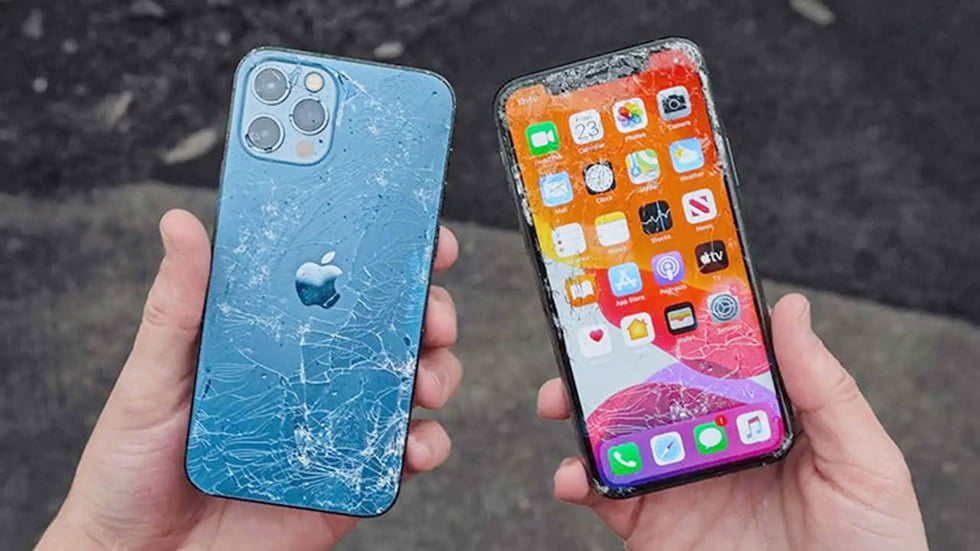
После установки анимированных обоев вы можете наслаждаться красивой картинкой и качеством дисплея. После этого омрачить использование iPhone 13 может лишь поломка, к примеру, выгорание дисплея или трещина на стекле.
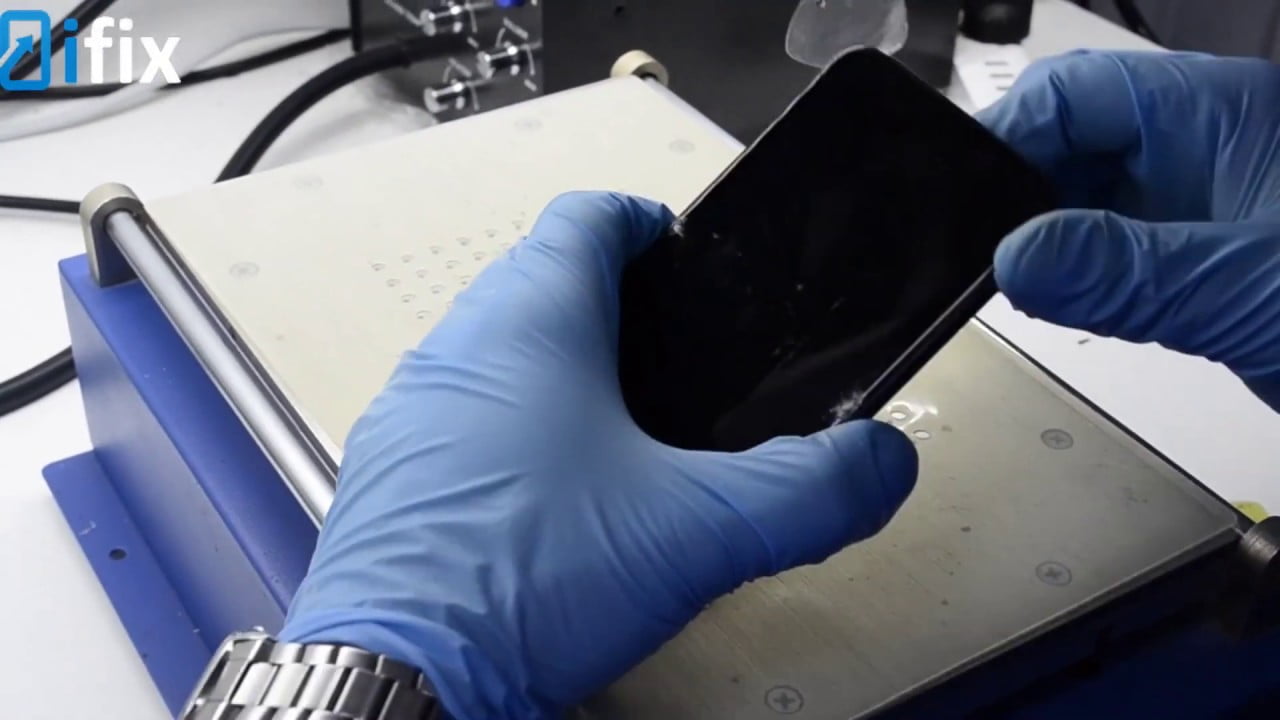
Но не стоит отчаиваться даже в таком случае. Вы можете обратиться в СЦ iFix, где ремонт iPhone 13 будет выполнен по приятной цене, при этом максимально быстро с большой гарантией.
Ожидайте звонка от менеджера для уточнения
даты и времени обращения в сервисный центр
Ожидайте звонка от менеджера с которым Вы
согласовываете удобное для Вас время и адрес.
Ожидайте звонка от менеджера для уточнения
деталей отправки через службу «Новая Почта»