17 ноября 2022
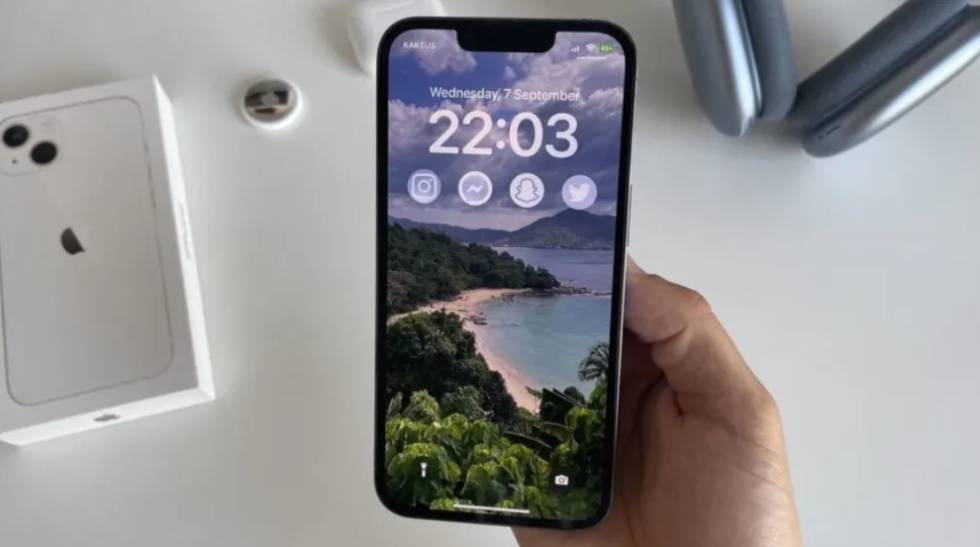
Еще недавно экран блокировки и иконки изображений считались вещами вообще несовместимыми. Казалось бы, экран блокировки для того и нужен, чтобы заблокировать доступ к приложениям для посторонних. Но ...
Живые обои, они же динамические обои, представляют собой анимацию, которая устанавливается на рабочий стол или экран блокировки вместо обычной статической картинки. Они оживают, как только пользователь касается экрана. Создать их можно самостоятельно при помощи опции LivePhoto. Подробнее о том, как сделать на Айфоне живые обои, расскажем ниже.

Живые обои — это анимация, которую можно установить на экран блокировки или рабочий стол
Живые обои — это не видеофайл в чистом виде, а комбинация графического файла .JPG и видео формата .MOV. Они работают не только на смартфонах iPhone, но и часах Apple Watch с watchOS 2, а также Mac с OS X El Capitan либо более новой версией.
Зачем в живых обоях применяется два типа файла? Все очень просто — пока вы не касаетесь экрана, отображается обычная статическая картинка формата .JPG. Но, как только вы касаетесь дисплея, проигрывается .MOV-компонент, в результате чего обои оживают. Если открыть живые обои на устройстве, которое их не поддерживает, к примеру, на Айфоне с iOS 8, то будет отображаться одна лишь статическая картинка .JPG без видеофайла.
Что касается LivePhoto — это режим камеры, в котором записывается короткое видео длительностью 1,5 секунды, затем делается снимок, после чего записывается второй фрагмент короткого видео.

Создать живые обои можно самостоятельно в режиме LivePhoto
Создавать самостоятельно живые обои можно на смартфонах iPhone начиная с версии iPhone 6S, но с установленной операционной системой не ниже iOS 9. Для этого необходимо выполнить следующие действия:
Надо сказать, что можно использовать не только те живые обои, которые вы сделали самостоятельно, но и установленные в смартфоне по умолчанию. Они находятся там же, где и созданные вами LivePhoto, то есть в разделе “Динамические обои”.
Ожидайте звонка от менеджера для уточнения
даты и времени обращения в сервисный центр
Ожидайте звонка от менеджера с которым Вы
согласовываете удобное для Вас время и адрес.
Ожидайте звонка от менеджера для уточнения
деталей отправки через службу «Новая Почта»