
6 июня 2021
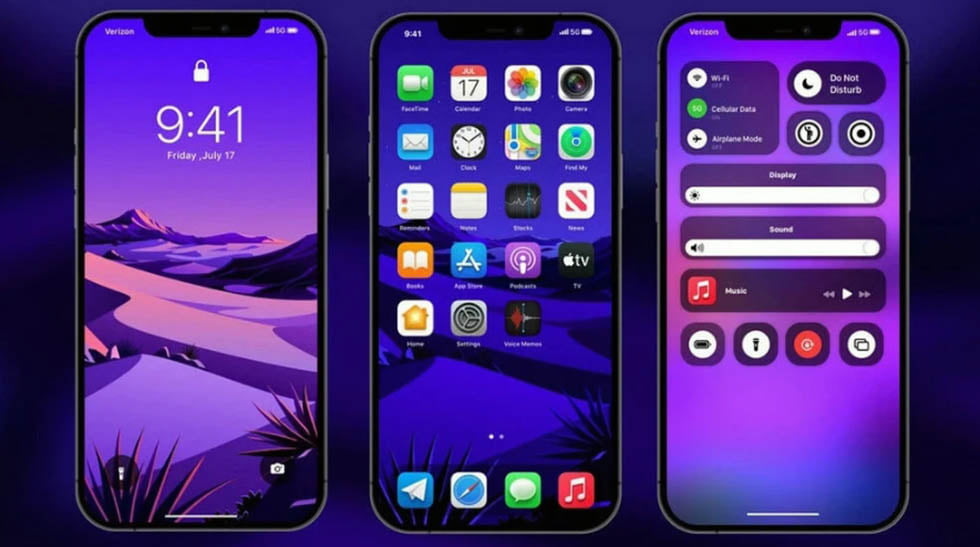
До официальной презентации iOS 15 остались сутки, однако уже сейчас мы можем поделиться с читателями некоторыми подробностями о новой ОС. Как утверждает издание Блумберг, в ней появятся новые опции, ...
Страна в любой момент может вновь погрузиться в состояние полного блэкаута. При этом крайне важно всегда оставаться на связи с близкими, следить за новостями в стране, воздушной тревоги и т.д. Поэтому автономность смартфона сейчас является, пожалуй, главным параметром для любого смартфона, а все остальные опции уходят на второй план. Поэтому далее мы рассмотрим от каких опция можно отказаться и какие действия предпринять, чтобы максимально увеличить время работы Айфона на примере модели iPhone 12. Однако в целом эта инструкция будет полезна для владельцев вообще любых смартфонов.

Первое, что вы должны сделать в случае отключения света — включить на своем iPhone режим энергосбережения. При включении этого режима понижается вычислительная мощность процессора (тактовая частота), в результате при выполнении любых действий смартфон начинает потреблять меньше энергии. Причем на практике при выполнении простых действий разницу в производительности вы вряд ли заметите.
Кроме того, в данном режиме снижается активность смартфона в фоновом режиме. То есть смартфон меньше выполняет различных “рутинных” задач, когда находится в спящем режиме. К таким относится обновление почты, поиск обновлений и т.д.

Чтобы включить режим экономии энергии, выполните такие действия:
Эта настройка увеличит автономность, однако существенного прироста времени работы вы не получите, если не выполните дополнительные действия.
В первую очередь отключите автояркость на смартфоне, так как эта опция тоже разряжает устройство, потому что датчик освещения постоянно активен. При этом яркость экрана нужно снизить, насколько это только возможно. Да, пользоваться смартфоном будет не очень комфортно, но в экстренной ситуации это лучше, чем остаться вовсе без связи.
Чтобы отключить автояркость выполните такие действия:

Если у вас установлена светлая тема оформления, обязательно переключитесь на темную, так как последняя существенно экономит заряд батареи. Объясняется это очень просто — чем ярче светит дисплей, то есть чем больше белого цвета на экране, тем больше энергии тратится. При включении темного режима белым цветом будут отображаться только буква, а фон станет темным.
Чтобы включить темный режим выполните такие действия:
Если у вас установлены светлые обои, обязательно измените их на темные или вообще черный фон. Также избавьтесь от динамических обоев, таких как “Земля”, если они установлены. Удалите с рабочего стола и экрана блокировки все имеющиеся виджеты и баннеры.
Если у вас выключили свет, то вряд ли вы пользуетесь сетью Wi-Fi. Кто-то может подумать, что если сеть отсутствует и смартфон ее не использует, то он не разряжается. Но на самом деле устройство ищет доступные Wi-Fi сети в фоновом режиме. Поэтому опустите шторку “Центр управления” и деактивируйте Wi-Fi модуль, тапнув по соответствующему значку.

Если уровень заряда на смартфоне уже низкий, сразу же отключите и сотовые данные. Включайте их только тогда, когда вы используете интернет, к примеру, смотрите новости в мессенджере или браузере. В остальное время мобильный интернет должен быть выключен. Однако, имейте в виду,
Если вы используете две СИМ-карты, одну из них следует отключить. Дело в том, что при плохом качестве связи (а во время блэкаута связь обычно плохая и местами отсутствует вообще), расход энергии сильно увеличивается. Поэтому оставьте включенной ту карту, которая лучше ловит связь или на которой у вас работает мобильный интернет.
Чтобы отключить SIM-карту выполните такие действия:
По возможности, когда вы вообще не пользуетесь смартфоном и не ожидаете входящих звонков, отключайте мобильную связь, к примеру, на ночь. Для этого можно включить режим “В самолете”, открыв “Центр уведомлений”.

Если вы не используете геолокацию, ее лучше тоже отключить. Делается это следующим образом:
После выполнения всех этих действий вы заметите, что ваш iPhone 12 или любой другой смартфон стал работать значительно дольше. Но, имейте в виду, что все эти действия помогут лишь в том случае, если смартфон исправен и батарея не изношена. В противном случае вам стоит обратиться в СЦ iFix. Наши специалисты быстро и по доступной цене выполнят любой ремонт iPhone 12.
Ожидайте звонка от менеджера для уточнения
даты и времени обращения в сервисный центр
Ожидайте звонка от менеджера с которым Вы
согласовываете удобное для Вас время и адрес.
Ожидайте звонка от менеджера для уточнения
деталей отправки через службу «Новая Почта»