28 августа 2023
Компания Apple славится тем, что длительное время поддерживает даже старые модели своих устройств, выпуская обновления ОС. Однако рано или поздно поддержка все равно прекращается. Это приводит к ...
По мере эксплуатации Айфона в его памяти скапливается много полезной личной информации — это всевозможные заметки, фотографии, видеоролики, контент, загруженный с интернета и пр. Поэтому при смене старой модели на новую возникает необходимость быстро и “одним махом” перенести данные с Айфона на Айфон. Далее рассмотрим как это сделать быстро и безопасно, чтобы не потерять нужную информацию.
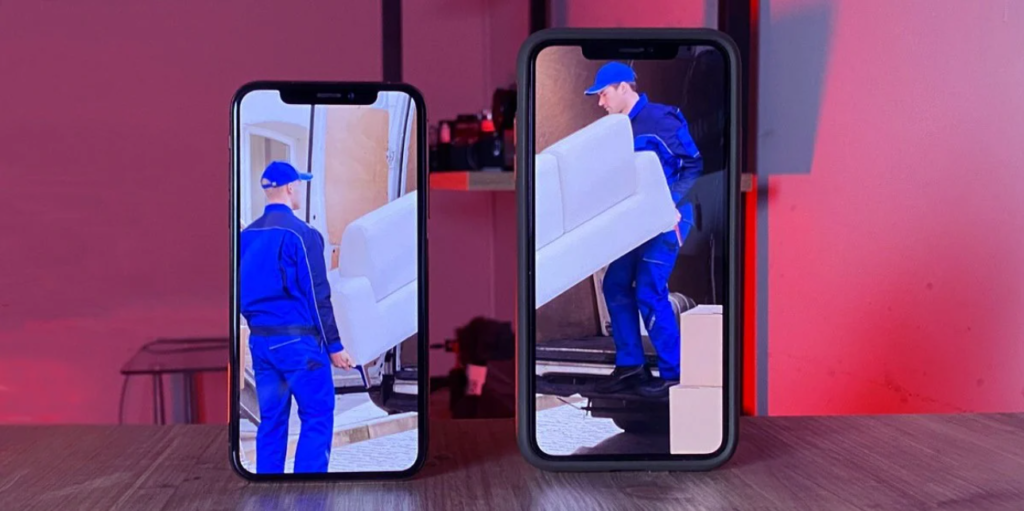
Существует три простых способа переноса данных с Айфона на Айфон
Возможность быстрого переноса данных компания Apple уже предусмотрела. Причем єта опция предлагается при первом запуске устройства. Поэтому, все что от вас потребуется -— это выполнить несколько простых действий:
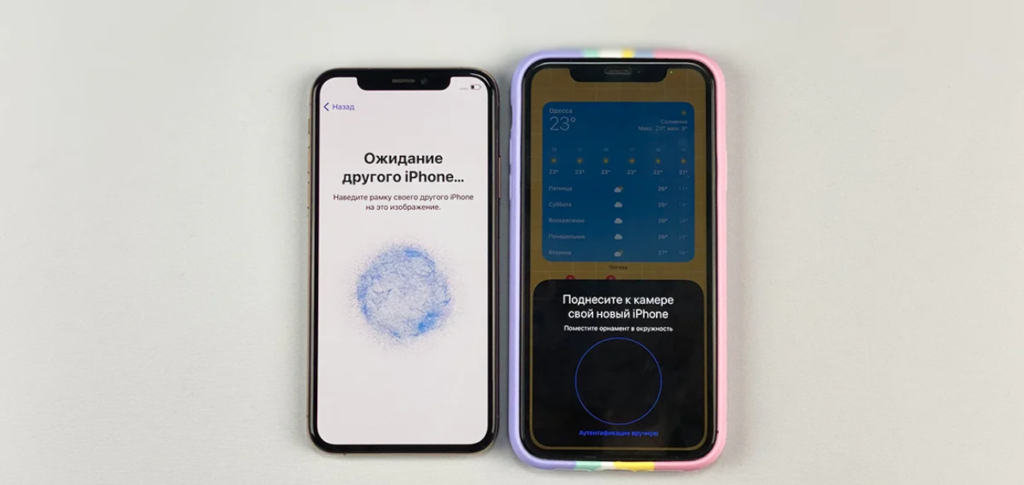
Воспользуйтесь опцией «Быстрое начало» и придерживайтесь инструкции на экране смартфона
После этого нужно лишь подождать немного, пока данные перенесутся. При этом оба Айфона будут подключены к одной сети интернет. После окончания процедуры, вам нужно будет зайти в свой новый Айфон и ввести данные Apple ID.
Существует еще один простой способ переноса данных, который не требует блютуз. Все что вам нужно — включить синхронизацию всех данных с iCloud, а затем восстановить данніе с iCloud на новом смартфоне. Для этого выполните такие действия:
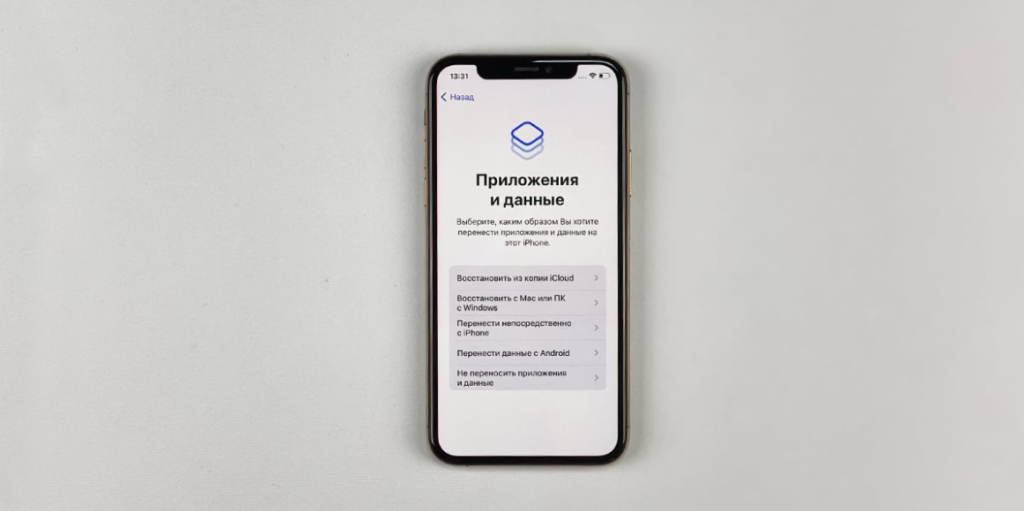
Через iCloud вы можете быстро перенести все приложения и информацию
Если по какой-то причине вы не можете перенести данные вышеописанными способами, к примеру, на старом Айфоне не работает Wi-Fi, то можете воспользоваться компьютером и приложением iTunes (Finder на Макбук). Для этого вам понадобится выполнить такие действия:
Как вы видите, перенос данных с Айфона на Айфон — это простая задача, с которой может справиться даже новичок, не потратив много времени.
Ожидайте звонка от менеджера для уточнения
даты и времени обращения в сервисный центр
Ожидайте звонка от менеджера с которым Вы
согласовываете удобное для Вас время и адрес.
Ожидайте звонка от менеджера для уточнения
деталей отправки через службу «Новая Почта»