
4 февраля 2022
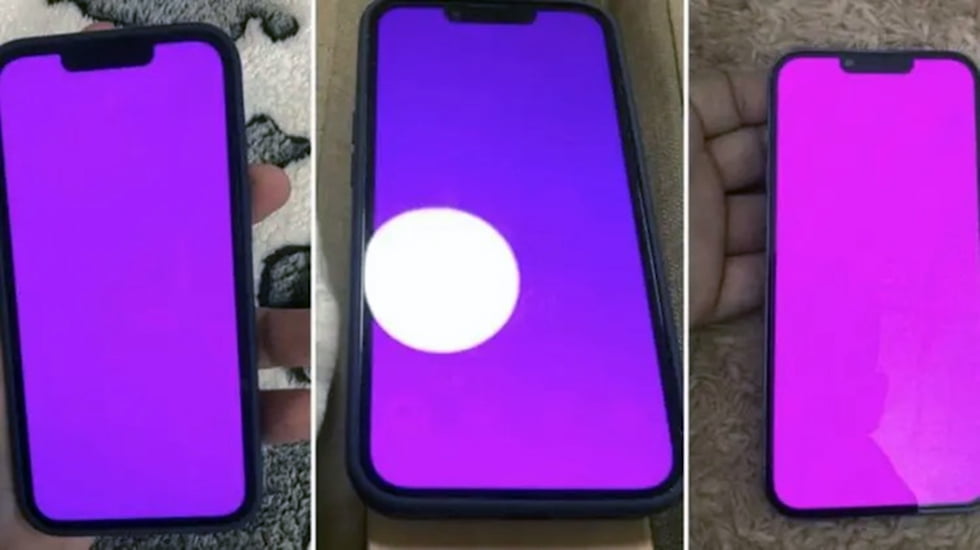
Смартфоны iPhone славятся своей надежностью, как и остальная техника Apple. Однако даже у них иногда бывает брак. Недавно мы рассказывали о некоторых проблемах, которые встречаются в смартфонах ...
Новая операционная система iOS 16 стала одной из самых неоднозначных. С одной стороны, ОС содержит большое количество багов и проблем. Некоторые из них можно решить самостоятельно, тем не менее, со многими проблемами приходится мириться и ждать, пока их устранят разработчики. С другой же стороны, iOS 16 неплохо экономит заряд батареи — практически все смартфоны стали работать дольше, и особенно это касается iPhone 13. Кроме того, появилось много полезных опций.

В основном новые функции iOS 16 пользователям уже известны, так как они активно обсуждаются в соцсетях, и о них неоднократно рассказывал сам производитель. К таким опциям относится удаление фона из фотографий, новый экран блокировки и многое другое. Однако, как обычно, имеются и функции, которых не уделялось внимание, в результате чего о них мало кто знает. Далее рассмотрим 5 таких “фишек” iOS 16, которые работают на iPhone 13.
Теперь вы можете запоролить на своем Айфоне не только приложения, но и фотографии. Таким образом можно хранить в телефоне конфиденциальные фото, и не бояться, что их увидят посторонние люди.
Чтобы установить пароль на фото, выполните такие действия:
При желании вы можете вообще скрыть альбом с запороленными фото. Для этого в настройках деактивируйте отображение этого альбома. При этом в любой момент вы можете его отобразить при помощи тех же настроек.
Разработчики Apple хорошо поработали над приложением “Погода”, хотя внешне оно ничем не отличается от того, что было в iOS 15. Пожалуй, самая интересная опция — это карта осадков. Чтобы ее посмотреть, просто откройте приложение “Погода” и тапните по значку карты в левом углу. В результате вы увидите карту, где будет показано куда обрушатся осадки или где они уже имеются.

А еще можно подробно посмотреть температуру в течение дня с графиком. Для этого нужно тапнуть по прогнозу того или иного дня недели. В результате вы увидите, как она будет изменяться, какие будут максимальные и минимальные значения.
Гордостью новой операционной системы стали динамические обои “Земля”. На них не просто отображена наша планета, но и место вашего положения на ней, а также положение Солнца относительно планеты в каждый момент времени. При разблокировании смартфона, Земля приближается.

Несмотря на то, что идея позаимствована у Xiaomi, вряд ли кто-то упрекнет Apple в том, как она реализована. Однако имеется один нюанс — зеленая тока, которая показывает ваше местоположение на планете, сильно отвлекает. Но самое главное, постоянное использование геолокации сильно сказывается на автономности смартфона. К счастью, геолокацию можно отключить. Для этого нужно выполнить следующие действия:
Теперь вы можете любоваться красивыми динамическими обоями, но при этом они не будут сильно расходовать заряд батареи. Кроме того, вас не будет раздражать зеленая точка, которая портит вид планеты из космоса.
Но, имейте в виду, что отключение геолокации поможет улучшить автономность смартфона лишь в том случае, если батарея сильно не изношено и ваш Айфон исправен. В противном случае никакие настройки не помогут обеспечить “срок жизни” от одного заряда батареи. Но вы можете обратиться в СЦ iFix, где ремонт iPhone 13 выполняется качественно и в самые сжатые сроки, независимо от сложности ремонта.
Если вы обладаете не только iPhone 13, но и другими устройствами Apple, к примеру, планшетов iPad, то сможете управлять им со своего смартфона. К примеру, если устройство воспроизводит музыку, то вы можете управлять этим процессом на смартфоне. Кроме того, можете удаленно разблокировать устройство, открыть центр уведомлений, панели с многозадачностью и т.д.
Сложно сказать, насколько эта функция полезная, ведь до таких приложений как TeamViewer, ей еще далеко. Но, возможно, она вам когда-нибудь пригодится. Итак, чтобы управлять устройством, выполните такие действия:

Разумеется, данная опция позволяет управлять только своими гаджетами. Это значит, что вы можете получить доступ только к тем устройствам, которые привязаны к одному и тому же Apple ID. Очевидно, данная функция является очередным шагом на пути к развитию экосистемы Apple. Поэтому, скорее всего, возможности этой опции постепенно будут расширяться.
Теперь на iPhone 13 можно устраивать совместное прослушивание музыки. Только для этого понадобятся наушники AirPods или Beets. Да, iOS 16 позволяет раздавать музыку, причем не только на дополнительные наушники, но и устройство, к которому они подключены, к примеру, другой Айфон или Айпад.

Итак, чтобы раздать музыку, необходимо выполнить следующие действия:
Имейте в виду, что на другом устройстве, к примеру, Айфоне, тоже должна быть установлена операционная система iOS 16, в противном случае раздавать на него музыку не получится.
Ожидайте звонка от менеджера для уточнения
даты и времени обращения в сервисный центр
Ожидайте звонка от менеджера с которым Вы
согласовываете удобное для Вас время и адрес.
Ожидайте звонка от менеджера для уточнения
деталей отправки через службу «Новая Почта»