
Як завантажити офлайн карти Google на iPhone

24 Серпня 2023

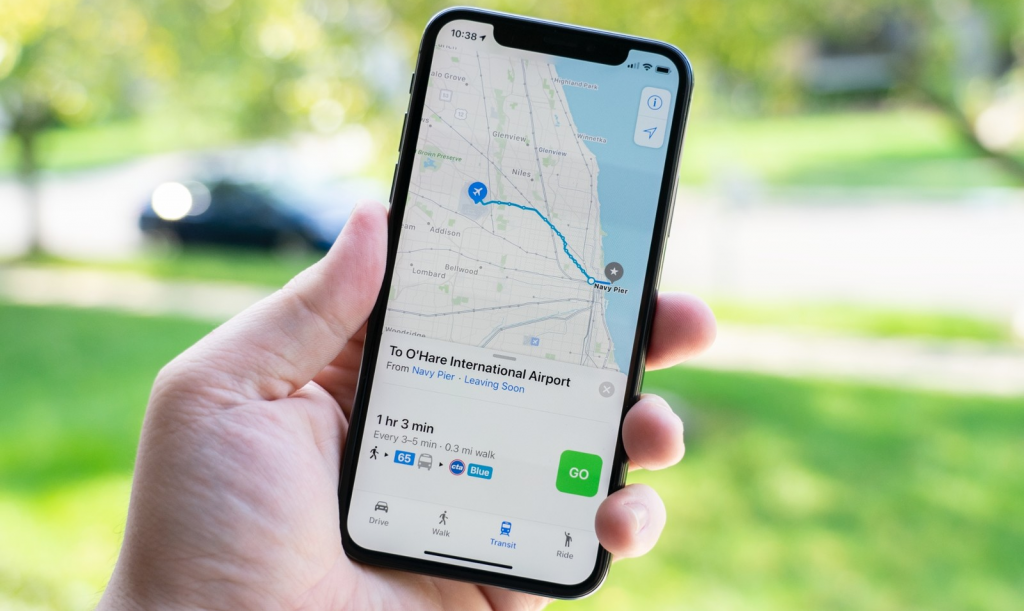
Карти Google – популярний та дуже зручний картографічний сервіс, який дозволяє будувати маршрути, допомагає орієнтуватися на місцевості, може замінити навігатор та має багато інших корисних функцій. Тому багато власників iPhone використовують його у повсякденному житті, але при цьому іноді стикаються з проблемою – за відсутності інтернету сервіс не працює. Тому виникає питання – як завантажити офлайн карти Google на Айфон? Далі детально розповімо, як це зробити.
Як завантажити картку на Айфон

Отже, щоб користуватися Google картами на Айфон без підключення інтернету, потрібно лише зберегти карту місцевості, що цікавить, на смартфон. В останніх версіях сервісу це досить просто. Для цього виконайте такі дії:

  1. Відкрийте сервіс Google Maps та введіть назву місцевості, яка вас цікавить. Це може бути місто, область чи навіть ціла країна.
  2. У нижній частині торкніться ярлика з результатами пошуку і зробіть свайп вгору, щоб розкрити його як шторку.
  3. У верхньому правому куті торкніться піктограми меню у вигляді трьох точок.
  4. Виберіть варіант “завантажити картку”.
  5. Виділіть область карти, яку потрібно завантажити. Чим менший масштаб карти, тим більше область буде завантажена на ваш смартфон.
  6. Підтвердіть дію, торкнувшись кнопки “Завантажити”.

Після цього картку буде збережено на смартфоні. Таким чином ви можете зберегти будь-яку кількість карток. Головне тільки щоб у смартфоні було достатньо пам’яті. Тому переконайтеся, що вона не переповнена, і за потреби видаліть зайву інформацію.

Як користуватися Google Maps на iPhone без інтернету

Щоб скористатися завантаженою карткою, просто відкрийте сервіс та знайдіть місцевість, яку ви зберегли. Також ви можете керувати завантаженими картками. Для цього виконайте такі дії:

  1. Відкрийте сервіс Google-карти та торкніться піктограми праворуч від поля пошуку, розташованого у верхньому правому куті.
  2. У меню виберіть пункт “Офлайн карти”.
  3. Виберіть карту, що цікавить. За бажанням її можна оновити (якщо підключено інтернет) або видалити.

Майте на увазі, що функціонал офлайн карт дуже обмежений. Якщо немає підключення до інтернету, ви не зможете прокладати маршрути для пішої прогулянки та громадського транспорту. Також ви не отримуватимете інформацію про дорожні роботи та пробки. Крім того, у вас не буде доступу до інформації про підприємства, магазини і т.д.

Однак, карта допоможе вам зорієнтуватися на незнайомій місцевості. Окрім того, ви можете прокласти автомобільний маршрут. Тому марною цю опцію назвати, звичайно ж, не можна.
Читайте также:

25 Вересня 2023
2019 року в операційній системі iOS 13 вперше з’явилася опція “оптимізована зарядка”. Сенс її полягає в тому, що підключений до зарядного пристрою смартфон не заряджається одразу до 100%. Повне ...
16 Травня 2023
Ще влітку 2021 Apple запатентувала компактний зум-об’єктив, який ще відомий як перископний об’єктив. Він містить набір призм для зменшення простору, який потрібний для ...
4 Червня 2023
iBooks є штатним та безкоштовним додатком iOS для читання книг. Крім того, як показує практиці, це ще й один із найзручніших додатків. Тому шукати в Apple Store альтернативи просто не має сенсу. Але ...

    Заявка на ремонт


    Навіщо оформляти заявку?

    • Економія часу при здачі пристрою на ремонт

    • За вами буде заброньовано запчастину

    Вашу заявку успішно відправлено до відділення «Васильківська»!

    Чекайте дзвінка від менеджера для уточнення

    дати і часу звернення в сервісний центр

      Виклик кур'єра по Києву

      Заберемо ваш пристрій на ремонт

      Пн-Пт:10:00 - 18:00

      Сб-Нд:10:00 - 18:00


      Вартість послуги:

      MacBook

      iPhone

      iPad

      100 гривень в одну сторону

      iMac

      400 гривень в одну сторону

      Оплата при отриманні пристрою назад!

      Ви також можете викликати кур'єра,

      зателефонувавши по одному з номерів:

      +38 (044) 333 92 66

      +38 (067) 698 22 66

      Вашу заявку успішно відправлено!

      Чекайте дзвінка від менеджера з яким Ви

      погоджуєте зручний для Вас час і адресу.

      Вашу заявку успішно відправлено!

      Чекайте дзвінка від менеджера для уточнення

      деталей відправки через службу «Нова Пошта»