
15 Листопада 2023
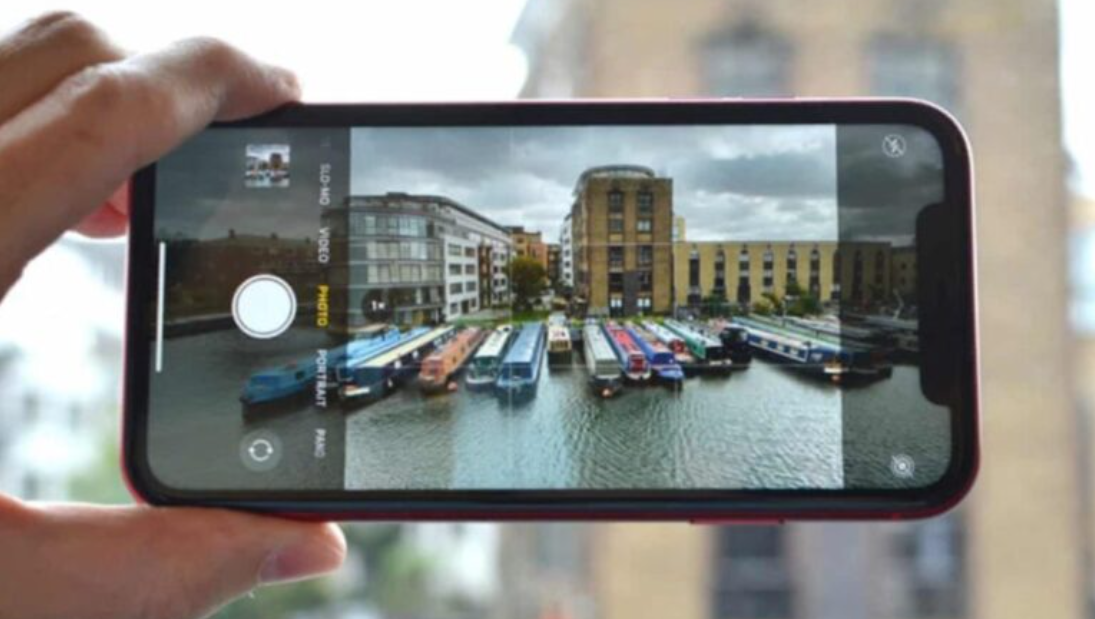
Однією з головних переваг смартфонів Apple є камера, яка дозволяє отримувати фото та відео дуже високої якості. Зображення виходять чіткими, деталізованими та насиченими. Однак, слід враховувати, що ...
Багато користувачів продовжують використовувати старі iPhone, незважаючи на те, що їх прошивка давно перестала оновлюватися. У зв’язку з цим багато програм неможливо встановити, оскільки вони вимагають оновлення ОС, яку оновити вже неможливо. Наприклад, багатьох користувачів цікавить як завантажити Cкайп на iPhone, Netflix, Youtube, Viber і т.д. Штатними способами це зробити вже неможливо, але є способи, які дозволяють обійти це обмеження, і далі ми їх розглянемо.
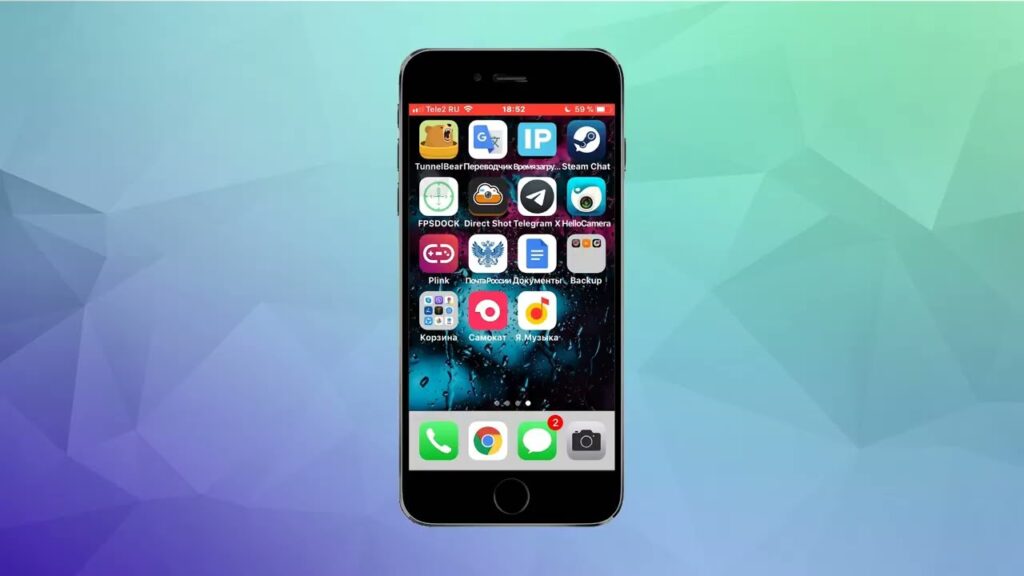
Існують прості способи, які дозволяють встановлювати будь-які додатки на старі iPhone
Apple приховує з Apple Store програми, які не підтримуються вашим iPhone. Це означає, що ви їх просто не знайдете, щоб встановити. Однак, якщо ви колись на своєму смартфоні вже користувалися програмою, Apple дозволяє завантажити стару версію програми. Тому все, що вам потрібно зробити — додати програму до списку покупок до вашого облікового запису, а потім скачати останню підтримувану версію.
Отже, для встановлення програм на старий iPhone вам знадобиться iTunes версії 12.6.5.3. Майте на увазі, що нові версії програми не підійдуть, оскільки в них немає магазину App Store, який необхідний, щоб додати програму до списку покупок. Знайти цю версію вам не складе труднощів в інтернеті. Крім того, на комп’ютері має бути інстальовано Windows 10 з останніми оновленнями.
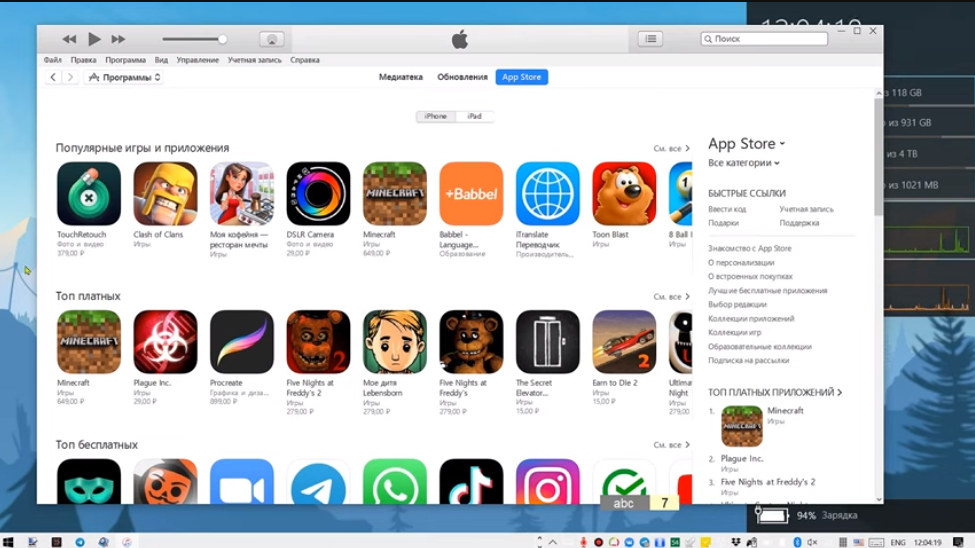
В результаті ви зможете завантажити на старий iPhone останню версію, програми, яка підтримується вашої iOS. Якщо ж ви хочете встановити програму, яка вже була встановлена на вашому смартфоні, то iTunes вам не знадобиться. Можете відразу заходити до Apple Store і встановлювати її зі списку покупок.
Тепер ви знаєте, як завантажити, наприклад, Вібер на Айфон 4 або будь-який інший додаток. Але, майте на увазі, що іноді Apple видаляє програми зі свого магазину, і тоді цей метод не підійде.
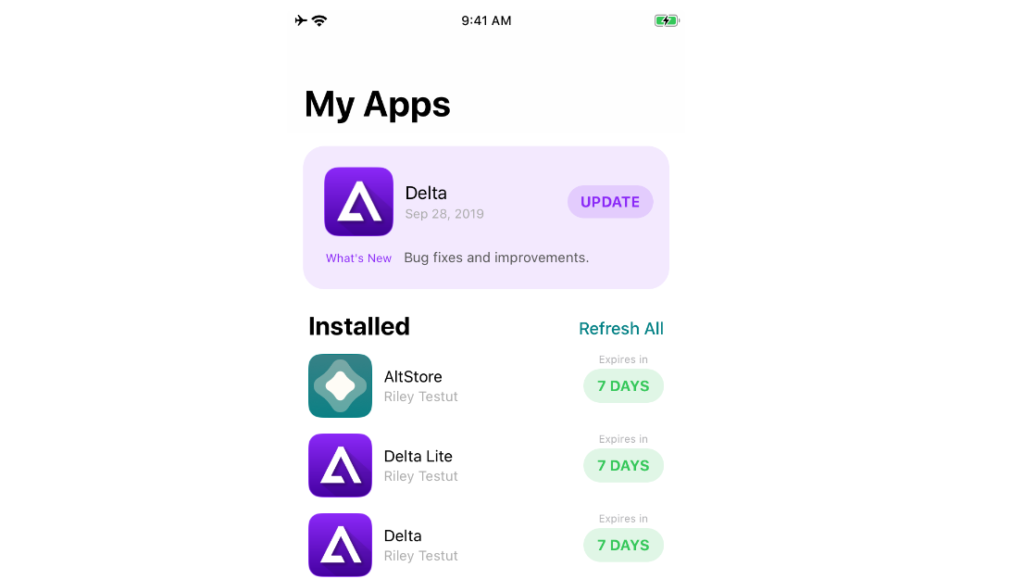
Встановити старі версії програм можна за допомогою утиліти Altstore
Якщо ви хочете встановити на старий Айфон гру або програму, якої немає в App Store, це можна зробити за допомогою інсталяційного .IPA файлу. Принцип цього методу полягає в тому, що ви надаєте додатку власний сертифікат розробника, ніби створили його самі, і хочете протестувати його роботу на своєму iPhone.
Для цього вам знадобиться утиліта, яка надасть ваш сертифікат додатку. Найбільш надійним та перевіреним варіантом є Altstore. Порядок дій наступний:
Цей спосіб не найпростіший і не найзручніший, тому що встановити можна не більше двох додатків, причому кожні 7 днів їх доведеться встановлювати заново — такі обмеження iOS. Однак в інструкції на посилання ми розповідали, як цей процес автоматизувати.

Чекайте дзвінка від менеджера для уточнення
дати і часу звернення в сервісний центр
Чекайте дзвінка від менеджера з яким Ви
погоджуєте зручний для Вас час і адресу.
Чекайте дзвінка від менеджера для уточнення
деталей відправки через службу «Нова Пошта»